Você monta o gráfico no Excel, copia, cola no slide. As cores mudam. Ou o arquivo fica pesado. Ou pior: você abre a apresentação no computador da sala de reunião e o gráfico está mostrando os números do mês passado.
Esses três problemas têm a mesma origem — a opção de colagem que você escolheu, quase sempre sem saber que escolheu.
Cinco jeitos de colar
Quando você copia um gráfico do Excel e cola no PowerPoint, aparece um ícone pequeno no canto da colagem. Clicando nele, cinco opções.
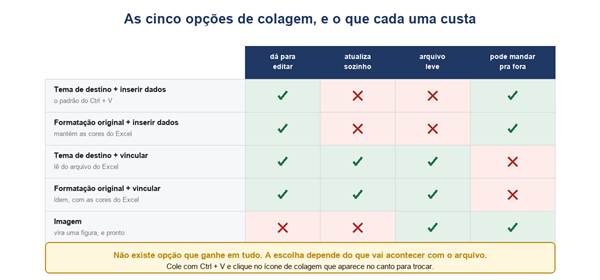
Nenhuma ganha em tudo — a escolha depende do destino do arquivo.
Elas se dividem em dois eixos. O primeiro é de onde vêm os dados:
- Inserir dados — uma cópia dos números vai junto, dentro do .pptx
- Vincular dados — o slide lê do arquivo do Excel, que continua sendo o dono da informação
O segundo eixo é a aparência:
- Tema de destino — o gráfico adota as cores e fontes do PowerPoint
- Manter formatação original — o gráfico continua com a cara que tinha no Excel
A quinta opção, Imagem, está fora dos dois eixos: o gráfico vira uma figura e para de ser gráfico.
O Ctrl + V puro usa a primeira: tema de destino com dados inseridos. É por isso que as cores mudam sozinhas — não é bug, é o padrão.
Por que as cores mudaram
Esse é o susto mais comum. O gráfico era azul no Excel e chegou verde no slide.
Aconteceu porque o tema de destino foi aplicado: o PowerPoint reformatou o gráfico com a paleta da apresentação. Na maior parte das vezes isso é exatamente o que você quer — o gráfico fica parecendo parte do slide, não um corpo estranho colado ali.
Se você precisa das cores originais, escolha uma das opções de manter formatação original. E se o problema é o contrário — você quer que os gráficos acompanhem a identidade da apresentação —, resolva a paleta no mestre e deixe o tema de destino trabalhar.
Slide Mestre: como usar de verdadeO vínculo e como ele quebra
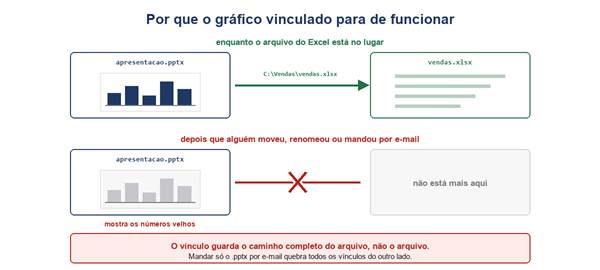
O vínculo guarda o caminho do arquivo, não o arquivo.
Vincular é tentador: você atualiza a planilha e o slide acompanha. Para relatório mensal, é o sonho.
O problema é o que o vínculo realmente guarda. Não é a planilha — é o endereço dela, algo como C:\Vendas\vendas.xlsx. E esse endereço quebra com facilidade:
- Alguém moveu a planilha de pasta
- Alguém renomeou o arquivo
- Você mandou só o .pptx por e-mail, e do outro lado aquele caminho não existe
- A planilha estava numa pasta de rede que o outro computador não acessa
Quando quebra, o gráfico não some. Ele continua mostrando a última imagem conhecida — ou seja, números velhos, sem aviso nenhum. É pior do que dar erro.
Atualizar e consertar vínculos
Para forçar a atualização: clique com o botão direito no gráfico → Atualizar Dados.
Para ver todos os vínculos da apresentação e para onde eles apontam: Arquivo → Informações, e no canto direito, Editar Links para Arquivos. Dá para apontar para o novo caminho, atualizar tudo de uma vez ou quebrar o vínculo — o que congela o gráfico com os números atuais.
Quebrar o vínculo, aliás, é o passo que muita gente esquece antes de enviar a apresentação para fora.
O aviso ao abrir
Apresentação com vínculos mostra uma faixa ao abrir, perguntando se você quer atualizar os links. Se alguém clicar em cancelar, os gráficos ficam com os dados antigos.
Numa sala de reunião, com o notebook de outra pessoa, isso é praticamente garantido.
Se vincular, mantenha os dois juntos
Vínculo funciona bem quando você trata os dois arquivos como um par:
- Guarde o .pptx e o .xlsx na mesma pasta
- Não renomeie nenhum dos dois depois de criar o vínculo
- Ao mandar para alguém, mande os dois arquivos e explique que precisam ficar juntos
- Antes da apresentação, abra, atualize e confira os números
Se qualquer um desses passos parecer improvável de acontecer na sua rotina, não vincule.
Quando usar imagem
Colar como imagem tem má fama porque tira a possibilidade de editar. Mas para um slide pronto, isso quase nunca importa — e o que você ganha é grande.
Uma imagem:
- Nunca quebra, em nenhum computador
- Nunca muda sozinha
- Não carrega dado nenhum junto
- Deixa o arquivo mais leve
Esse terceiro item merece atenção especial.
O dado que viaja escondido
Quando você cola com dados inseridos, o PowerPoint guarda uma pasta de trabalho dentro do arquivo — e quem receber a apresentação pode abrir esses dados com dois cliques: botão direito no gráfico → Editar Dados.
Dependendo de como o gráfico foi criado, essa cópia pode carregar mais do que os cinco números do gráfico. Se a planilha de origem tinha outras abas, colunas ocultas ou a base inteira, vale conferir o que exatamente foi junto antes de mandar para fora.
Para apresentação que sai da empresa — cliente, fornecedor, proposta comercial — cole como imagem. É a única opção que não leva nada além do que se vê.
Como reduzir o tamanho do arquivo do PowerPointQual escolher
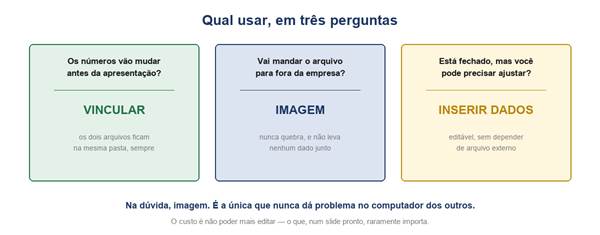
Três perguntas resolvem a escolha.
Resumindo em regras práticas:
- Os números ainda vão mudar? Vincule — e guarde os dois arquivos juntos
- Vai sair da empresa? Imagem
- Está fechado, mas você pode querer ajustar uma cor ou um rótulo? Dados inseridos
Na dúvida, imagem. É a única que nunca dá problema no computador dos outros.
Uma estratégia que funciona bem: trabalhe vinculado enquanto a apresentação está sendo montada e, na véspera, quebre os vínculos ou substitua os gráficos por imagens. Você tem a comodidade da atualização automática durante o trabalho e a segurança da imagem na hora que importa.
Editar o gráfico depois de colado
Com dados inseridos, botão direito no gráfico → Editar Dados abre uma janelinha de planilha dentro do PowerPoint. Para a planilha completa, Editar Dados no Excel.
As opções de formatação são as mesmas do Excel: clique no gráfico e use as guias de Design do Gráfico e Formatar que aparecem na faixa.
Um detalhe que incomoda: aumentar o gráfico não aumenta o texto dele na mesma proporção. Um gráfico esticado para ocupar o slide inteiro costuma ficar com rótulos minúsculos. Defina o tamanho final primeiro, depois ajuste as fontes dentro do gráfico.
Antes de colar: simplifique
Gráfico de planilha tem elementos que fazem sentido na tela do Excel e atrapalham num slide visto de longe:
- Tire as linhas de grade — quase nunca ajudam de longe
- Tire a legenda se houver só uma série; ponha o nome no título
- Prefira rótulos de dados em vez do eixo com números
- Aumente a fonte. O que se lê a 50 cm não se lê a 5 metros
Vale fazer essa limpeza no Excel antes de copiar, ou no PowerPoint depois. O importante é fazer — é o que separa um slide de um print de planilha.
Os problemas mais comuns
| Sintoma | Causa |
| As cores mudaram ao colar | tema de destino; use Manter Formatação Original |
| O gráfico mostra números antigos | vínculo quebrado — ele guarda a última imagem |
| Não foi possível atualizar o vínculo | a planilha mudou de nome, de pasta ou não veio junto |
| O arquivo ficou pesado | dados inseridos em vários gráficos |
| O cliente conseguiu ver minha planilha | colou com dados inseridos; use imagem |
| Os rótulos ficaram minúsculos | o gráfico foi ampliado; o texto não acompanha |
| Aparece uma faixa pedindo para atualizar links | normal em apresentação vinculada |
| Não consigo editar o gráfico | foi colado como imagem |
Resumindo
- Cole com Ctrl + V e use o ícone de colagem para trocar a opção
- Tema de destino muda as cores de propósito — é o padrão
- Vincular guarda o caminho do arquivo, não o arquivo
- Vínculo quebrado mostra números velhos, sem avisar
- Vinculou? Mantenha os dois arquivos na mesma pasta
- Dados inseridos viajam dentro do .pptx e podem ser abertos por quem receber
- Apresentação que sai da empresa: cole como imagem
- Simplifique o gráfico antes — slide não é planilha
A referência oficial:
Documentação da Microsoft