Você montou a apresentação com uma fonte bonita, ficou ótima. Chegou na sala de reunião, abriu no computador de lá, e o título estourou a caixa. O texto que cabia em uma linha virou duas. O alinhamento se desfez.
Nada disso é culpa do arquivo. É que a fonte não está instalada naquela máquina — e o PowerPoint, sem avisar, trocou por outra.
O que acontece na troca
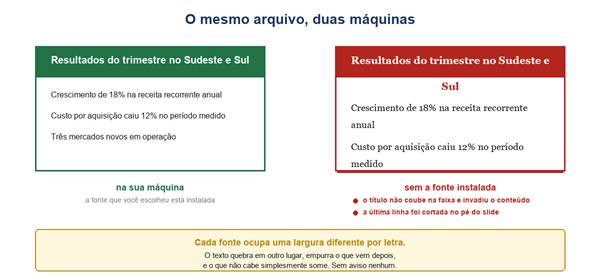
O mesmo arquivo, com e sem a fonte instalada.
Quando o PowerPoint não encontra a fonte, ele escolhe uma substituta parecida. O texto continua lá, legível, com o mesmo tamanho em pontos — mas cada fonte ocupa uma largura diferente por caractere.
O efeito em cascata:
- Linhas que cabiam passam a quebrar em outro lugar
- Títulos estouram a caixa ou encolhem com o autoajuste
- Textos alinhados à mão saem de posição
- Slides que estavam equilibrados ficam com buraco ou amontoado
E a troca é silenciosa: não aparece aviso nenhum ao abrir. Você descobre olhando — quando já está projetado.
A armadilha nova: a fonte Aptos
Essa merece um parágrafo próprio porque é recente e pega gente que faz tudo certo.
O Office mudou a fonte padrão: durante muitos anos foi a Calibri, e passou a ser a Aptos. Quem usa uma versão nova do Office cria apresentações em Aptos sem ter escolhido nada.
O problema é que a Aptos não existe em versões mais antigas do Office. Então a apresentação que você fez “sem mexer em fonte nenhuma” pode chegar substituída no computador do cliente.
Se a apresentação vai circular, vale trocar conscientemente para uma fonte que existe em todo lugar.
As quatro saídas
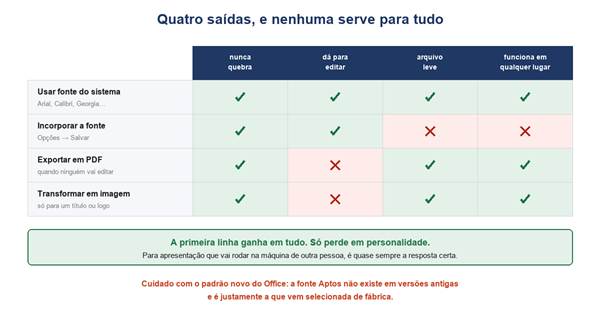
Cada uma resolve uma coisa e cobra outra.
1. Usar fonte do sistema
A solução mais chata e a mais confiável. Fontes que estão em praticamente qualquer Windows, Mac ou celular:
- Arial e Verdana — sem serifa, universais
- Calibri — padrão do Office por mais de dez anos, presente em quase tudo
- Georgia e Times New Roman — com serifa
- Trebuchet MS e Tahoma — alternativas sem serifa
Você perde personalidade e ganha a certeza de que o slide vai abrir igual em qualquer lugar. Para apresentação que roda na máquina de outra pessoa, costuma ser a resposta certa.
Para trocar tudo de uma vez, não vá slide a slide: mude as fontes do tema, em Design → Fontes, ou configure no Slide Mestre.
<a href=”https://framecast.me/slide-mestre-powerpoint” style=”display:block;max-width:460px;margin:2.2em auto;padding:18px 26px;border:2px solid #217346;background:#F3F9F5;color:#1A1A1A;font-weight:700;font-size:17px;line-height:1.35;text-align:center;text-decoration:none”>Slide Mestre: como usar de verdade</a>
2. Incorporar a fonte no arquivo
O PowerPoint consegue guardar a fonte dentro do .pptx.
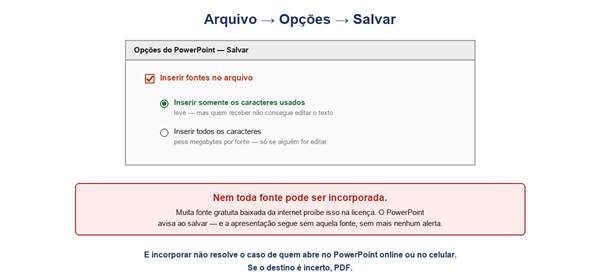
Duas opções, e uma restrição que ninguém espera.
- Arquivo → Opções → Salvar
- Marque Inserir fontes no arquivo
- Escolha entre as duas opções abaixo
A diferença entre elas importa:
- Somente os caracteres usados — leve. Mas quem receber não consegue editar o texto naquela fonte, porque as letras que faltam não foram junto
- Todos os caracteres — permite edição, e pode acrescentar vários megabytes por fonte
Para apresentação que só vai ser exibida, a primeira. Para arquivo que outra pessoa vai editar, a segunda — sabendo do peso.
Como reduzir o tamanho do arquivo do PowerPointOnde incorporar falha
Três limitações que os tutoriais costumam omitir:
- Nem toda fonte permite. Muita fonte gratuita baixada da internet tem restrição de licença e simplesmente não é incorporada. O PowerPoint avisa na hora de salvar, e depois disso segue em silêncio
- Não vale para o PowerPoint online nem para o celular. A fonte incorporada é lida pelo programa instalado; em navegador ou aplicativo, a substituição volta a acontecer
- Aumenta o arquivo, às vezes bastante
Vale checar depois de ativar: salve, feche e abra o arquivo. Se aparecer aviso de fonte não incorporada, aquela fonte específica não vai junto.
3. Exportar em PDF
No PDF as fontes são embutidas e o layout fica congelado. É a garantia mais forte que existe — e a mais simples.
A limitação óbvia: ninguém edita, e as animações não acontecem. Para apresentação que você vai enviar como material de leitura, é o formato certo.
PowerPoint em PDF sem perder qualidade4. Transformar o texto em imagem
Último recurso, e só para um pedaço: um título de capa, o nome de um produto, uma assinatura visual.
Copie o texto, cole com Colar Especial → Imagem. Ele vira figura e nenhuma fonte pode substituí-lo.
Não faça isso com o corpo do slide. Texto em imagem não é selecionável, não é pesquisável, não aparece na Estrutura de Tópicos e leitor de tela não lê.
Descobrir quais fontes a apresentação usa
Antes de decidir qualquer coisa, vale saber o que está em jogo — e raramente é só a fonte que você escolheu. Slides colados de outras apresentações trazem as fontes deles junto.
O caminho mais rápido: Página Inicial → Substituir → Substituir Fontes. A lista de “Substituir” mostra todas as fontes em uso no arquivo.
Essa mesma janela troca uma fonte por outra em toda a apresentação de uma vez — inclusive nas fontes herdadas que você nem sabia que estavam lá.
Se você recebeu a apresentação quebrada
Do outro lado do problema, três coisas ajudam:
- Instale a fonte, se ela for gratuita e você souber qual é. A janela de Substituir Fontes mostra o nome
- Substitua por uma do sistema e conserte as caixas que estouraram — dá trabalho, mas devolve o controle
- Peça o PDF para quem enviou, se o objetivo é só ler
O autoajuste do PowerPoint pode ter encolhido texto para caber. Se algum slide está com letra visivelmente menor que os outros, foi isso.
Antes de enviar ou apresentar
A conferência que evita o susto:
- Vai apresentar em outra máquina? Leve também o PDF como plano B
- Vai enviar para alguém editar? Incorpore as fontes com todos os caracteres, ou use fonte do sistema
- Vai enviar só para ler? Mande PDF
- Não sabe onde vai abrir? Fonte do sistema. Não tem como quebrar
E se a apresentação é importante, abra o arquivo numa máquina diferente antes do dia. Cinco minutos ali valem mais que qualquer configuração.
Os problemas mais comuns
| Sintoma | Causa |
| O título estourou a caixa em outra máquina | a fonte foi substituída e ocupa mais largura |
| O texto ficou menor que nos outros slides | o autoajuste encolheu para caber |
| Fiz tudo em fonte padrão e mesmo assim mudou | a fonte padrão nova é a Aptos, que não existe em versões antigas |
| Marquei incorporar e continuou trocando | aquela fonte tem restrição de licença, ou abriram no navegador |
| O arquivo ficou pesado depois de incorporar | escolheu Todos os caracteres |
| Quem recebeu não consegue editar o texto | incorporou Somente os caracteres usados |
| Aparecem fontes que eu nunca usei | vieram em slides colados de outra apresentação |
Resumindo
- Fonte não instalada é substituída em silêncio — o layout quebra sem aviso
- A padrão nova do Office, Aptos, não existe em versões antigas
- Fonte do sistema é chato e nunca quebra: Arial, Calibri, Georgia, Verdana
- Troque pelas fontes do tema, não slide a slide
- Incorporar funciona, mas não em toda fonte e não no PowerPoint online
- Somente os caracteres usados é leve e impede a edição
- PDF é a garantia mais forte de todas
- Substituir Fontes mostra tudo o que a apresentação está usando
A referência oficial:
Documentação da Microsoft