A apresentação tem 40 slides e a empresa trocou de logo. Ou o chefe pediu para aumentar a fonte dos títulos. Ou alguém decidiu que o azul agora é outro azul.
Se você está abrindo slide por slide para arrumar, está fazendo trabalho que o PowerPoint faz sozinho há vinte anos. O Slide Mestre existe exatamente para isso — e é o recurso que separa quem monta apresentação em vinte minutos de quem passa a tarde inteira.
Como o PowerPoint enxerga sua apresentação
Antes de abrir qualquer menu, entenda a estrutura. São três níveis, e tudo o que está em cima escorre para baixo:
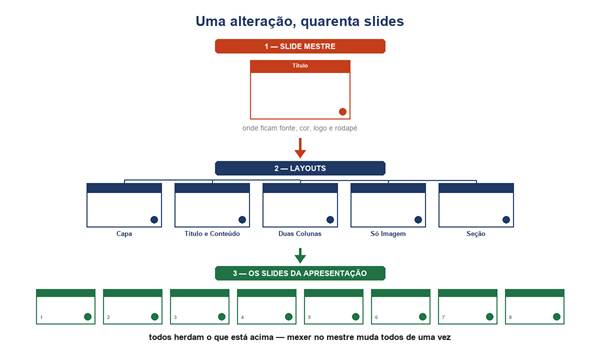
O mestre manda nos layouts, e os layouts mandam nos slides.
- Slide Mestre — um só. Define o que aparece em toda a apresentação: fonte, cor, logo, rodapé
- Layouts — vários. São os modelos de slide: capa, título e conteúdo, duas colunas, seção
- Slides — os que você usa. Cada um nasce de um layout e herda tudo dele
A regra que resolve 90% da confusão: mexer no mestre atinge todos os layouts. Mexer num layout atinge só os slides que usam aquele layout.
Então, se você quer trocar a fonte de tudo, é no mestre. Se quer mudar só a capa, é no layout da capa.
Como abrir
Guia Exibir → grupo de modos de exibição → Slide Mestre.
A tela muda. No painel da esquerda aparece uma miniatura maior no topo — esse é o mestre — e várias menores, recuadas, embaixo dela — esses são os layouts.
Passe o mouse sobre cada miniatura: o PowerPoint mostra o nome do layout e quantos slides o usam. Essa informação é útil na hora de limpar layouts inúteis.
Para voltar ao normal, o último botão da guia Slide Mestre, à direita, fecha o modo de edição. Também dá para ir em Exibir → Normal.
O que fazer lá dentro
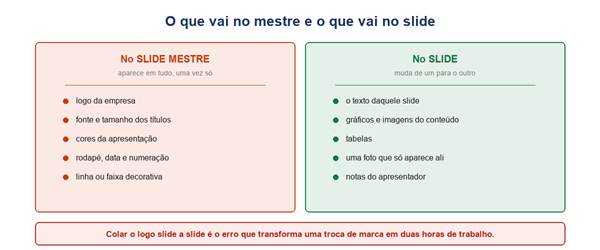
A divisão que economiza horas: estrutura no mestre, conteúdo no slide.
Fonte e cor dos títulos
Clique na miniatura do topo — o mestre — e depois na caixa Clique para editar o estilo do título mestre.
Mude a fonte, o tamanho e a cor. Não digite nada ali: aquele texto é só um exemplo do que vai aparecer. Digitar dentro dele não escreve em slide nenhum.
Faça o mesmo com a caixa de texto abaixo, que tem os cinco níveis de recuo. Cada nível pode ter tamanho e marcador próprios.
O logo
Com o mestre selecionado, Inserir → Imagens, posicione o logo onde quiser.
Ele aparece em todos os slides na hora. E quando a empresa trocar de marca, você troca uma imagem, não quarenta.
Um detalhe: o logo colocado no mestre não pode ser selecionado nos slides normais. Isso é proposital — evita que alguém arraste sem querer. Se precisar de um slide sem o logo, use um layout diferente ou marque Ocultar Gráficos do Plano de Fundo no slide, na guia Design.
Rodapé, data e número do slide
Esse é o ponto onde quase todo mundo trava, então vale o detalhe: existem duas etapas, e fazer só uma não funciona.
- No mestre, as caixinhas de rodapé, data e número precisam existir — se alguém apagou, o número nunca vai aparecer
- Nos slides, o conteúdo precisa ser ligado em Inserir → Cabeçalho e Rodapé, marcando as opções e clicando em Aplicar a Todos
Se você marcou tudo e o número continua invisível, quase sempre é porque a caixa foi deletada do mestre — ou porque você clicou em Aplicar em vez de Aplicar a Todos.
Numeração de slides: por que ela não apareceEspaço reservado não é caixa de texto
Essa distinção é o que faz o slide mestre funcionar ou virar decoração. Vale entender.
Espaço reservado é aquela caixa pontilhada que já vem no layout, com o texto cinza Clique para adicionar título. Ela pertence ao layout.
Caixa de texto é a que você cria pelo Inserir → Caixa de Texto. Ela pertence ao slide e não conhece o mestre.
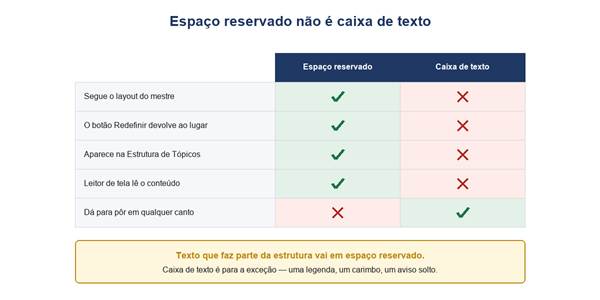
Parecem iguais na tela. Se comportam de formas completamente diferentes.
As consequências práticas:
- Texto em caixa de texto não muda quando você edita o mestre
- O botão Redefinir, na guia Página Inicial, devolve os espaços reservados ao lugar certo — e ignora caixas de texto
- Só o que está em espaço reservado aparece no modo Estrutura de Tópicos — o que serve para revisar o texto todo rapidinho
- Leitor de tela lê espaço reservado na ordem certa. Caixa de texto solta costuma ficar de fora
Para adicionar um espaço reservado novo, você precisa estar num layout, não no mestre: selecione o layout desejado e use Inserir Espaço Reservado. No mestre esse botão fica desativado, e é justamente essa a pegadinha que faz muita gente desistir.
Criando um layout próprio
Os layouts que vêm de fábrica raramente servem. Criar o seu leva dois minutos:
- No modo Slide Mestre, clique com o botão direito na lista de layouts
- Inserir Layout
- Use Inserir Espaço Reservado para colocar as caixas onde quiser
- Botão direito no layout → Renomear Layout, e dê um nome que faça sentido
Renomear parece detalhe, mas não é: o nome aparece na lista de Novo Slide. Um layout chamado “Gráfico com comentário à direita” é usado; um chamado “Layout Personalizado 3” é ignorado.
Apagando o que sobra
Uma apresentação com 11 layouts e 3 em uso é um convite ao erro. Botão direito no layout → Excluir Layout.
Se a opção estiver cinza, é porque algum slide usa aquele layout. O PowerPoint não deixa você quebrar a apresentação sem querer.
Mais de um mestre no mesmo arquivo
Dá para ter vários. É útil quando a apresentação junta duas identidades — a parte institucional e a parte de produto, ou dois clientes numa reunião conjunta.
Slide Mestre → Inserir Slide Mestre. Cada mestre traz o próprio conjunto de layouts, e na hora de criar um slide novo você escolhe de qual conjunto ele vem.
O aviso honesto: dois mestres dobram o trabalho de manutenção. Se a diferença for só a cor de fundo da capa, resolva com um layout, não com um mestre.
Mestre e tema não são a mesma coisa
Confusão frequente. Tema é o pacote de cores e fontes — o que aparece na guia Design. Mestre é a estrutura, onde as coisas ficam posicionadas.
O tema define qual é a cor de destaque. O mestre define onde ela é usada.
Na prática: se você configurar as cores do mestre escolhendo da paleta do tema, em vez de digitar o código da cor à mão, trocar de tema depois atualiza tudo sozinho. Cor digitada na mão fica congelada.
Salvando como modelo
Depois de arrumar o mestre, não repita esse trabalho na próxima apresentação:
- Arquivo → Salvar como
- No tipo do arquivo, escolha Modelo do PowerPoint (.potx)
- Salve na pasta que o PowerPoint sugerir — assim ele aparece em Novo, na aba Pessoal
Toda apresentação nova começa pronta, com o logo e as fontes certas. É o que empresa organizada faz e ninguém conta.
Como reduzir o tamanho do arquivo do PowerPointOs problemas mais comuns
| Sintoma | Causa |
| Mudei o mestre e nada mudou | o texto está em caixa de texto, não em espaço reservado |
| Mudei e só alguns slides mudaram | os outros usam outro layout — ou outro mestre |
| O número do slide não aparece | faltou ligar em Inserir → Cabeçalho e Rodapé → Aplicar a Todos |
| Não consigo clicar no logo | ele está no mestre; edite pelo modo Slide Mestre |
| Inserir Espaço Reservado está cinza | você está no mestre; selecione um layout |
| O slide voltou ao formato antigo | alguém clicou em Redefinir — o que é o comportamento correto |
| Não consigo excluir um layout | existe slide usando ele |
Resumindo
- Exibir → Slide Mestre abre o modo de edição
- Miniatura do topo é o mestre; as recuadas embaixo são os layouts
- Mexer no mestre muda tudo; mexer no layout muda só quem usa aquele layout
- Logo, fonte, cor e rodapé vão no mestre — nunca slide a slide
- Espaço reservado obedece ao mestre; caixa de texto não
- Espaço reservado novo só pode ser criado dentro de um layout
- Renomeie os layouts — nome bom é layout usado
- Terminou? Salve como .potx e nunca mais refaça
A referência oficial:
Documentação da Microsoft