Se você está com a planilha aberta e precisa resolver isso agora, a fórmula é esta:
=PROCV(valor_procurado; intervalo; número_da_coluna; 0)
Um exemplo real, buscando o nome do produto pelo código:
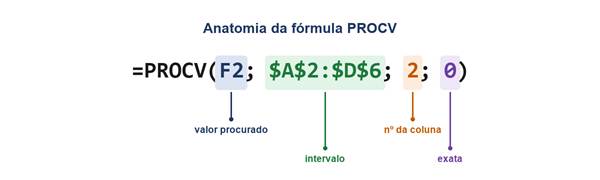
=PROCV(F2; $A$2:$D$6; 2; 0)
Isso significa: pegue o código que está em F2, procure na primeira coluna do intervalo A2:D6 e me devolva o que estiver na 2ª coluna desse intervalo.
O 0 no final é obrigatório na prática. Explico o porquê mais abaixo — é o argumento que causa mais erro silencioso no Excel inteiro.
O que o PROCV faz
PROCV significa PROCurar na Vertical. Ele pega um valor que você tem, procura esse valor numa lista, e devolve uma informação correspondente da mesma linha.
O caso clássico: você tem uma tabela de produtos com código, nome, preço e estoque. Em outra planilha você tem só os códigos. O PROCV traz o resto.
É a função mais usada do Excel no Brasil, e também a que mais gera dúvida — não por ser difícil, mas porque três detalhes dela não são óbvios.
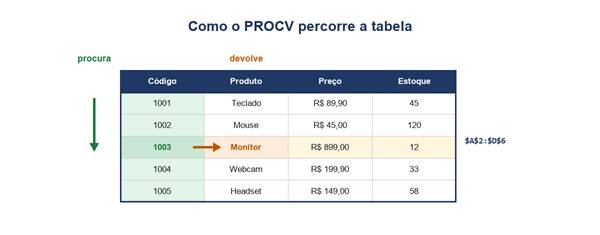
O caminho que o PROCV faz: desce a primeira coluna procurando, e devolve o valor da coluna que você pediu — sempre na mesma linha.
A tabela do exemplo
Vamos trabalhar com esta base:
| A | B | C | D | |
| 1 | Código | Produto | Preço | Estoque |
| 2 | 1001 | Teclado | R$ 89,90 | 45 |
| 3 | 1002 | Mouse | R$ 45,00 | 120 |
| 4 | 1003 | Monitor | R$ 899,00 | 12 |
| 5 | 1004 | Webcam | R$ 199,90 | 33 |
| 6 | 1005 | Headset | R$ 149,00 | 58 |
Na célula F2 vamos digitar um código. Em G2, o PROCV vai trazer o nome do produto.
Passo a passo
1. Clique na célula onde a resposta deve aparecer. No nosso caso, G2.
2. Digite `=PROCV(` — o Excel já mostra a dica dos argumentos abaixo da célula.
3. Informe o valor procurado. Clique em F2, ou digite F2. É o código que você quer buscar.
=PROCV(F2
4. Digite `;` e selecione o intervalo da tabela. Selecione de A2 até D6.
=PROCV(F2; A2:D6
Atenção ao ponto mais importante do PROCV: o intervalo precisa começar na coluna onde está o valor procurado. Como estamos buscando pelo código, o intervalo começa na coluna A. O PROCV só procura na primeira coluna do intervalo — nunca em outra.
5. Aperte F4 para travar o intervalo. Ele vira $A$2:$D$6. Isso evita que o intervalo escorregue quando você arrastar a fórmula para baixo. Se você não vai arrastar, pode pular — mas é bom hábito.
6. Digite `;` e o número da coluna. Queremos o nome do produto, que está na coluna B. Dentro do intervalo A2:D6, a coluna A é a 1, a B é a 2. Então: 2.
=PROCV(F2; $A$2:$D$6; 2
Segundo ponto que confunde: o número não é a letra da coluna na planilha. É a posição dentro do intervalo que você selecionou. Se o intervalo tivesse começado em B, a coluna B seria a número 1.
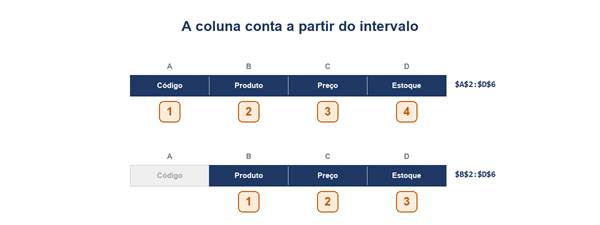
O mesmo Produto é a coluna 2 num caso e a coluna 1 no outro. O que muda é onde o intervalo começa.
7. Digite ;0 e feche o parêntese.
=PROCV(F2; $A$2:$D$6; 2; 0)
8. Aperte Enter e digite um código em F2. Digite 1003 e G2 deve mostrar Monitor.
Os quatro argumentos, explicados
| Argumento | O que é | Exemplo |
| valor_procurado | O que você está buscando | F2 ou 1003 |
| intervalo | Onde procurar. O valor procurado tem que estar na primeira coluna dele | $A$2:$D$6 |
| número_da_coluna | Qual coluna do intervalo devolver, contando a partir da primeira | 2 |
| procurar_intervalo | 0 = correspondência exata · 1 = aproximada | 0 |
Por que o 0 é obrigatório na prática
O último argumento é tecnicamente opcional. Se você omitir, o Excel assume 1 (correspondência aproximada) — e é aí que mora o problema.
Com 1, o PROCV não procura o valor exato. Ele procura o maior valor menor ou igual ao que você pediu, e só funciona se a primeira coluna estiver ordenada em ordem crescente. Se não estiver, ele devolve um resultado errado sem dar erro nenhum. Você olha a planilha, vê um número, e ele simplesmente não é o certo.
Esse é o pior tipo de bug: silencioso.
A correspondência aproximada tem usos legítimos — faixas de comissão, tabelas de frete por peso, notas por intervalo. Mas se você não está fazendo isso conscientemente, use sempre `0`.
Pode escrever FALSO no lugar de 0, se preferir. É a mesma coisa.
Trazendo mais de uma informação
Para trazer o preço em vez do nome, só muda o número da coluna. Preço está na coluna C, que é a 3ª do intervalo:
=PROCV(F2; $A$2:$D$6; 3; 0)
E o estoque, na 4ª:
=PROCV(F2; $A$2:$D$6; 4; 0)
Com o intervalo travado com $, você pode arrastar a fórmula para o lado ou para baixo sem quebrar nada.
Os erros mais comuns
#N/D — valor não encontrado
O erro mais frequente. Significa que o PROCV procurou e não achou. As causas, em ordem de frequência:
1. Espaço sobrando. O valor tem um espaço invisível no começo ou no fim. “1003 ” não é igual a “1003”. Resolve com:
=PROCV(ARRUMAR(F2); $A$2:$D$6; 2; 0)
A função ARRUMAR remove os espaços extras.
2. Número armazenado como texto. Um dos lados é texto e o outro é número. Você vê 1003 nos dois, mas para o Excel são coisas diferentes. O sinal é o alinhamento: número alinha à direita, texto alinha à esquerda. Se um triângulo verde aparecer no canto da célula, é isso.
3. O valor realmente não existe na tabela. Confira com calma antes de culpar a fórmula.
4. O intervalo não começa na coluna certa. Se o valor procurado não está na primeira coluna do intervalo, o PROCV nunca vai achar.
Para esconder o #N/D quando ele é esperado, envolva com SEERRO:
=SEERRO(PROCV(F2; $A$2:$D$6; 2; 0); “Não encontrado”)
Mas cuidado: só esconda o erro depois de entender por que ele aparece. SEERRO usado cedo demais mascara um problema real na sua base.
#REF! — coluna fora do intervalo
Você pediu uma coluna que não existe. O intervalo A2:D6 tem 4 colunas — pedir a coluna 5 dá #REF!. Conte de novo as colunas do intervalo.
#VALOR! — argumento inválido
Geralmente o número da coluna veio como texto ou como zero. O número da coluna tem que ser 1 ou maior.
#NOME? — a função foi escrita errada
Erro de digitação no nome da função. Também aparece se você estiver numa versão do Excel em inglês e digitar PROCV (lá é VLOOKUP).
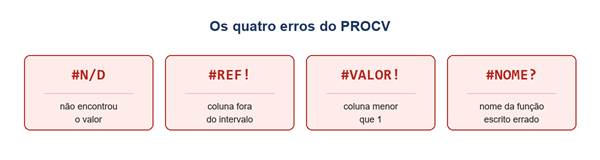
Resumo dos quatro erros e o que cada um está te dizendo.
As três limitações do PROCV
Vale saber onde ele para, para não perder tempo tentando:
1. Não procura para a esquerda. O valor buscado precisa estar na primeira coluna do intervalo, e o resultado sempre vem de uma coluna à direita dela. Se você precisa do contrário, o PROCV não serve.
2. Devolve só a primeira ocorrência. Se o código 1003 aparecer duas vezes, ele traz o da primeira linha e ignora o resto.
3. Quebra se você inserir coluna. O número da coluna é fixo. Se alguém inserir uma coluna no meio da tabela, a fórmula continua apontando para a posição antiga e passa a trazer o dado errado — de novo, sem erro visível.
Quando usar outra coisa
PROCX resolve as três limitações de uma vez. Procura em qualquer direção, não depende de contar colunas, e já tem tratamento de erro embutido:
=PROCX(F2; $A$2:$A$6; $B$2:$B$6; “Não encontrado”)
Só existe no Microsoft 365 e no Excel 2021 em diante. Se sua empresa usa uma versão mais antiga, ele não vai estar lá.
ÍNDICE + CORRESP é a alternativa clássica, funciona em qualquer versão e também procura para a esquerda:
=ÍNDICE($B$2:$B$6; CORRESP(F2; $A$2:$A$6; 0))
É mais verbosa, mas não quebra quando você insere uma coluna.
Resumindo
- A fórmula é =PROCV(valor; intervalo; coluna; 0)
- O valor procurado tem que estar na primeira coluna do intervalo
- O número da coluna conta a partir do intervalo, não da planilha
- Use sempre `0` no final, salvo se você quiser correspondência aproximada de propósito
- Trave o intervalo com F4 antes de arrastar
- #N/D quase sempre é espaço sobrando ou número guardado como texto
Próximo passo: o $ que travou o intervalo é o conceito que destrava metade do Excel. Se ele ainda é nebuloso, leia Como travar célula no Excel: o $ e o atalho F4.
Veja também:
- PROCX: o substituto do PROCV
- SEERRO: como esconder #N/D e #DIV/0!
- Todos os erros do Excel e como resolver