A célula mostra #N/D. Ou #VALOR!. Ou aquele #REF! que apareceu depois que você apagou uma coluna.
A boa notícia é que o Excel não erra por acaso — cada um desses códigos é uma frase curta dizendo exatamente qual foi o problema. Depois que você aprende a ler, o conserto costuma ser rápido.
O catálogo
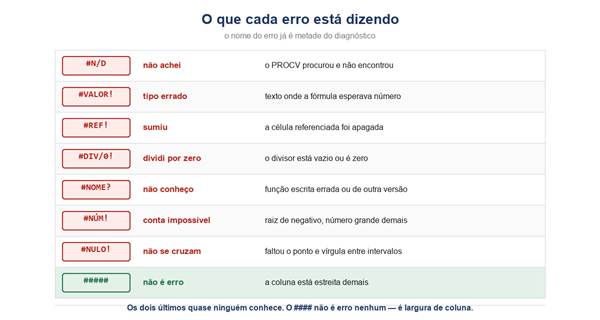
Oito códigos, e o que cada um está reclamando.
A tradução de cada um, em uma frase:
- #N/D — não achei. Uma função de procura não encontrou o que você pediu
- #VALOR! — tipo errado. A fórmula esperava número e recebeu texto, ou algo parecido
- #REF! — sumiu. A célula que a fórmula usava foi apagada
- #DIV/0! — dividi por zero. O divisor é zero ou está vazio
- #NOME? — não conheço esse nome. Função escrita errada ou que não existe na sua versão
- #NÚM! — conta impossível. Raiz de número negativo, resultado grande demais
- #NULO! — os intervalos não se cruzam. Quase sempre é um ponto e vírgula faltando
- ##### — não é erro. A coluna está estreita demais
#N/D, o mais comum
Esse aparece quando PROCV, PROCX ou CORRESP procuram e não encontram. Vale destrinchar, porque a causa raramente é a que parece.
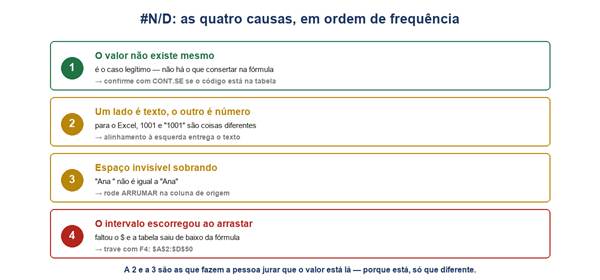
Quatro causas, e só a primeira é honesta.
1. O valor não existe mesmo
O caso legítimo. Você procurou o código 9999 e ele não está na tabela.
Não há o que consertar na fórmula — o problema está no cadastro. Para confirmar antes de sair mexendo:
=CONT.SE(A:A; “9999”)
Se devolver zero, o valor realmente não está lá.
2. Um lado é texto e o outro é número
Para o Excel, o número 1001 e o texto “1001” são coisas diferentes. Se o código na sua planilha é número e o da tabela de origem é texto — ou o contrário — o PROCV não casa.
Na tela os dois parecem idênticos. O que entrega é o alinhamento: número vai para a direita da célula, texto fica na esquerda.
<a href=”https://framecast.me/transformar-texto-em-numero-excel” style=”display:block;max-width:460px;margin:2.2em auto;padding:18px 26px;border:2px solid #217346;background:#F3F9F5;color:#1A1A1A;font-weight:700;font-size:17px;line-height:1.35;text-align:center;text-decoration:none”>Como transformar texto em número no Excel</a>
3. Espaço invisível sobrando
“Ana ” não é igual a “Ana”. Um espaço no fim, vindo de exportação de sistema, quebra a comparação sem dar nenhuma pista visual.
O conserto é rodar ARRUMAR na coluna de origem, converter em valores e refazer a procura.
O caso mais cruel é o espaço não separável, aquele que vem colado quando você copia uma tabela do navegador. O ARRUMAR não tira. Para esse:
=ARRUMAR(SUBSTITUIR(A2; CARACT(160); “”))
4. O intervalo escorregou ao arrastar
A fórmula funciona na primeira linha e dá #N/D da terceira em diante. É o sintoma clássico de intervalo sem $.
Ao arrastar, A2:D50 vira A3:D51, depois A4:D52, e a tabela vai saindo de baixo da fórmula. Trave com F4:
=PROCV(F2; $A$2:$D$50; 3; FALSO)
<a href=”https://framecast.me/como-travar-celula-excel” style=”display:block;max-width:460px;margin:2.2em auto;padding:18px 26px;border:2px solid #217346;background:#F3F9F5;color:#1A1A1A;font-weight:700;font-size:17px;line-height:1.35;text-align:center;text-decoration:none”>Como travar célula no Excel: o $ e o F4</a>
#VALOR!, o segundo mais comum
Significa que a fórmula recebeu um tipo de dado que não sabe usar. As três causas frequentes:
- Texto numa conta. Uma das células tem texto, mesmo que pareça número
- Intervalos de tamanhos diferentes. Em SOMASES ou CONT.SES, um intervalo vai até a linha 20 e o outro até a 50
- Espaço em branco que parece célula vazia. Célula com um espaço digitado não é vazia, e conta como texto
Para o caso dos intervalos, a regra é simples: todos precisam ter exatamente o mesmo tamanho.
#REF!, o que não tem volta
Esse merece atenção especial porque é o único da lista que não dá para consertar lendo a fórmula.
Ele aparece quando você apaga uma linha, coluna ou aba que alguma fórmula usava. E o Excel não guarda o que estava ali — a referência original foi substituída pelo próprio #REF!.
Na prática:
- Se acabou de acontecer, Ctrl + Z imediatamente. É a única solução limpa
- Se já salvou e fechou, é refazer a fórmula à mão
A prevenção que vale a pena: antes de apagar coluna em planilha grande, selecione a coluna e use Fórmulas → Rastrear Dependentes. As setas mostram quem depende dela.
#NOME?, e a pegadinha do Excel em português
O Excel não reconheceu um nome que você escreveu. Causas, da mais comum para a menos:
- Função escrita errada — =PROVC(…) em vez de =PROCV(…)
- Função em inglês. Digitar =VLOOKUP num Excel em português dá #NOME?. As funções são traduzidas na hora de digitar
- Função que não existe na sua versão. PROCX, TEXTOANTES, FILTRO e SEQUÊNCIA são do Microsoft 365. Num Excel 2016, viram #NOME?
- Texto sem aspas — =SE(A1=Aprovado; …) em vez de =SE(A1=”Aprovado”; …)
- Intervalo nomeado que não existe ou foi renomeado
A segunda causa é específica de quem usa Excel em português e pega muita gente que aprendeu por tutorial em inglês.
#DIV/0!
Divisão por zero — ou, muito mais comum, divisão por célula vazia. Para o Excel, célula vazia vale zero numa conta.
É o erro típico de planilha montada antes de os dados chegarem: a coluna de meta ainda está em branco e a fórmula de percentual já está lá.
Nesse caso específico, esconder é legítimo — o erro é esperado e vai sumir quando os dados chegarem:
=SEERRO(B2/C2; “”)
Os dois que quase ninguém conhece
#NULO!
Aparece quando você usa o operador de interseção — que é simplesmente um espaço entre dois intervalos — e eles não se cruzam.
Na vida real, isso quase sempre é erro de digitação: você escreveu espaço onde queria ponto e vírgula.
=SOMA(A1:A5 C1:C5) ← erro =SOMA(A1:A5; C1:C5) ← certo
#####
Não é erro. É o Excel dizendo que o número não cabe na largura da coluna.
Dê um duplo clique na divisória entre os cabeçalhos das colunas e ela se ajusta sozinha. O valor está lá, intacto.
Só existe um caso em que ##### indica problema de verdade: quando a célula contém uma data ou hora negativa, o que costuma ser resultado de uma subtração de horários feita na ordem errada.
Nas versões novas: #DERRAMAR! e #CALC!
Quem usa Microsoft 365 pode encontrar dois códigos que não existiam antes.
#DERRAMAR! significa que uma fórmula de matriz dinâmica — FILTRO, ÚNICO, SEQUÊNCIA — precisa ocupar várias células e encontrou alguma coisa no caminho. Basta limpar as células abaixo ou à direita do resultado.
#CALC! indica que o cálculo da matriz não pôde ser concluído, por exemplo quando um FILTRO não encontra nenhuma linha que atenda ao critério.
As ferramentas de investigação
Quando a fórmula é longa e o erro não é óbvio, o Excel tem três recursos na guia Fórmulas, no grupo Auditoria de Fórmulas.
Avaliar Fórmula
O mais útil dos três, e o menos usado. Ele calcula a fórmula passo a passo, na ordem em que o Excel calcula, mostrando o resultado de cada pedaço.
Em uma fórmula com três funções aninhadas, é ele que mostra qual delas está devolvendo o erro — em vez de você ficar adivinhando.
Rastrear Precedentes e Dependentes
Precedentes desenha setas mostrando de quais células a fórmula selecionada depende. Dependentes faz o contrário: mostra quem depende dela.
O segundo é a prevenção contra #REF! que já mencionei.
Mostrar Fórmulas
O atalho Ctrl + ` (o acento grave, à esquerda do 1) troca a exibição: em vez dos resultados, a planilha mostra as fórmulas.
É a forma mais rápida de ver uma coluna inteira e descobrir que a linha 40 tem um número digitado à mão no meio das fórmulas.
Esconder não é resolver
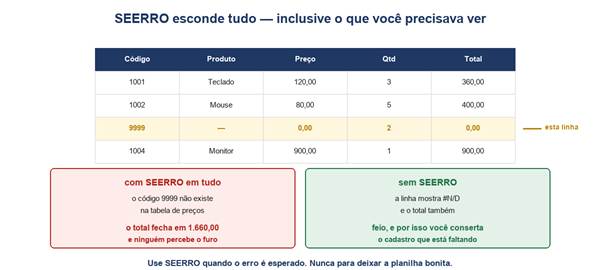
O mesmo relatório, com e sem SEERRO.
O SEERRO é ótimo e é perigoso pelo mesmo motivo: ele esconde qualquer erro, não só o que você estava pensando.
Veja o relatório da imagem. O código 9999 não existe na tabela de preços. Com SEERRO devolvendo zero, a linha fica silenciosa e o total fecha em 1.660,00 — um número errado, plausível, que ninguém vai questionar.
Sem o SEERRO, a linha mostra #N/D, o total também, e alguém é obrigado a olhar. Feio, e correto.
A regra prática:
- Use SEERRO quando o erro é esperado e inofensivo — a divisão por meta ainda não preenchida, a coluna que ainda vai receber dados
- Não use para deixar a planilha bonita antes de mandar para alguém
Existe também o SENÃODISP — IFNA em inglês —, que esconde só o #N/D e deixa os outros erros aparecerem. Para uma coluna de PROCV, costuma ser a escolha mais honesta.
SEERRO: como esconder #N/D e #DIV/0!Antes de entregar a planilha
Uma conferência rápida que pega quase tudo:
- Ctrl + ` e passe o olho nas colunas de fórmula, procurando valor digitado à mão no meio
- Procure por # com Ctrl + L — se aparecer resultado, tem erro escondido em algum canto
- Desconfie de qualquer SEERRO que você não colocou, e pergunte o que ele está engolindo
- Confira se os totais fazem sentido de cabeça. Erro escondido quase sempre deixa o total baixo demais
Resumo dos erros
| Erro | Primeira coisa a checar |
| #N/D | tipo diferente entre os dois lados, ou intervalo sem $ |
| #VALOR! | texto numa conta, ou intervalos de tamanhos diferentes |
| #REF! | Ctrl + Z agora; depois de salvar, é refazer |
| #DIV/0! | o divisor está vazio |
| #NOME? | nome da função — inclusive função em inglês ou de outra versão |
| #NÚM! | raiz de negativo ou resultado fora do limite |
| #NULO! | espaço onde deveria ter ponto e vírgula |
| ##### | largura da coluna — não é erro |
| #DERRAMAR! | tem algo ocupando as células do resultado |
Resumindo
- Cada código é uma frase curta dizendo qual foi o problema
- #N/D quase nunca é “não existe” — é tipo diferente, espaço sobrando ou falta de $
- #REF! não tem conserto depois de salvar; Ctrl + Z na hora
- #NOME? pega quem digita função em inglês no Excel em português
- ##### não é erro, é largura de coluna
- Avaliar Fórmula mostra qual pedaço está falhando
- Ctrl + ` revela fórmulas e números digitados à mão
- SEERRO esconde tudo — use só quando o erro é esperado
A referência oficial:
Documentação da Microsoft