O SEERRO embrulha uma fórmula e troca a mensagem de erro por algo que você escolhe:
=SEERRO(fórmula; o_que_mostrar_se_der_erro)
No caso mais comum, um PROCV que não encontrou o valor:
=SEERRO(PROCV(F2;A2:D6;2;0); “Não encontrado”)
Se o PROCV funcionar, aparece o resultado dele. Se der qualquer erro, aparece “Não encontrado”.
Como ele funciona
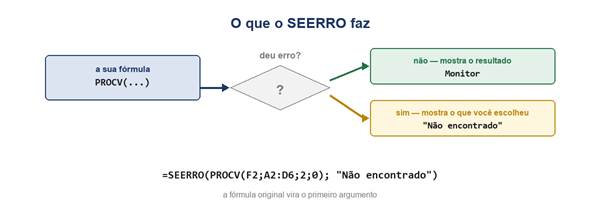
A fórmula original vira o primeiro argumento do SEERRO.
O detalhe que confunde no começo: você não escreve o SEERRO depois da fórmula, e sim em volta dela. A fórmula que já funcionava entra inteira, como primeiro argumento.
Um jeito prático de montar: escreva a fórmula normal, teste, e só depois vá no começo, digite =SEERRO( logo após o =, e no fim acrescente ; “texto”).
Ele captura todos os erros — e esse é o problema
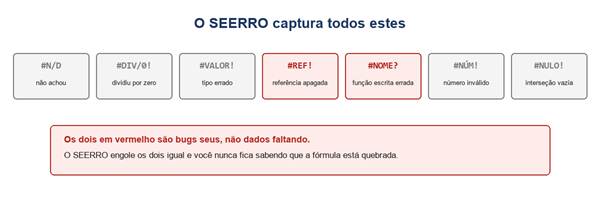
Os sete erros do Excel, todos engolidos pelo mesmo SEERRO.
Repare nos dois destacados. #N/D significa “procurei e não achei” — é uma informação legítima sobre os dados. Mas #REF! e #NOME? são outra coisa: são defeitos na sua fórmula.
O #REF! aparece quando alguém apagou uma coluna que a fórmula usava. O #NOME? aparece quando o nome da função está escrito errado. Nenhum dos dois tem a ver com dado faltando — os dois são bugs esperando para serem consertados.
Com SEERRO em volta, os três viram “Não encontrado” na tela. A planilha parece saudável enquanto está quebrada por dentro.
SENÃODISP: o bisturi no lugar do martelo
Existe uma função que faz a mesma coisa, mas só para o #N/D:
=SENÃODISP(PROCV(F2;A2:D6;2;0); “Não encontrado”)
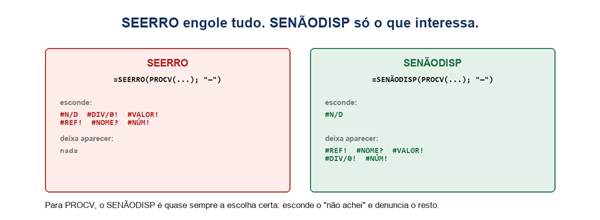
O SENÃODISP esconde o “não achei” e deixa os defeitos aparecerem.
Para fórmulas de busca — PROCV, PROCX, ÍNDICE+CORRESP — o SENÃODISP é quase sempre a escolha certa. Ele resolve o caso que você previu e continua te avisando quando algo realmente quebrou.
Está disponível do Excel 2013 em diante.
Como fazer PROCV passo a passoQuando o SEERRO é a escolha certa
Ele continua sendo útil onde vários erros diferentes são esperados e todos têm o mesmo significado prático. O caso clássico é a divisão:
=SEERRO(B2/C2; 0)
Se C2 estiver vazia dá #DIV/0!; se tiver texto dá #VALOR!. Nos dois casos a resposta que você quer é a mesma. Aqui o SEERRO cabe bem.
O que colocar no lugar do erro
| Valor | Quando usar | Cuidado |
| “” | quando a célula deve ficar visualmente vazia | some da tela, mas não é vazio de verdade — atrapalha CONT.VALORES |
| 0 | quando o resultado entra numa soma | distorce MÉDIA, porque zero conta como valor |
| “Não encontrado” | planilha que alguém vai ler | vira texto — quebra soma se estiver numa coluna de números |
| “-“ | relatório para impressão | mesmo problema do texto acima |
A pergunta que resolve: essa célula vai ser lida por uma pessoa ou por outra fórmula? Para pessoa, texto explicativo. Para fórmula, 0 ou “”, conforme o que a conta seguinte espera.
Os erros mais comuns
Usar o SEERRO cedo demais
O impulso natural é embrulhar a fórmula assim que aparece o primeiro #N/D. O problema é que muitos #N/D são reais — espaço sobrando no valor procurado, número guardado como texto, intervalo começando na coluna errada.
Esconder antes de investigar é trocar um erro visível por um dado errado invisível. Descubra a causa primeiro; esconda só o que você já sabe que é esperado.
Embrulhar a fórmula inteira quando só um pedaço é arriscado
Numa fórmula com várias partes, o SEERRO em volta de tudo mascara qualquer problema em qualquer parte. Prefira envolver só o trecho que pode falhar:
=SEERRO(PROCV(F2;A2:D6;3;0); 0) * 1,1
Assim, se o erro for na multiplicação, ele continua aparecendo.
Esquecer que o resultado virou texto
=SEERRO(PROCV(…); “Não encontrado”) numa coluna de preços transforma algumas células em texto. A soma no rodapé passa a ignorá-las silenciosamente. Se a coluna vai ser somada, use 0 em vez de texto.
Arrastar a fórmula
O SEERRO não muda nada quanto ao travamento: o intervalo lá dentro continua precisando de $ para não escorregar.
=SEERRO(PROCV(F2;$A$2:$D$6;2;0); “Não encontrado”)
Como travar célula com o F4Resumindo
- =SEERRO(fórmula; alternativa) — a fórmula original vai dentro, não depois
- Ele captura todos os sete erros do Excel, inclusive #REF! e #NOME?, que são defeitos seus
- Para PROCV e outras buscas, prefira SENÃODISP: esconde só o #N/D
- Investigue a causa antes de esconder — #N/D costuma ser espaço sobrando ou número como texto
- Texto no lugar do erro quebra somas; use 0 se a coluna for somada
- O $ do intervalo continua sendo necessário
A referência oficial da função:
Documentação da Microsoft