Você recebeu uma lista com o nome completo numa coluna só e precisa dele quebrado em duas: nome e sobrenome. É um dos pedidos mais comuns em cadastro de cliente, lista de aluno, planilha de RH e importação de sistema.
Existem três caminhos, e o certo depende de uma pergunta só: essa lista ainda vai receber nomes novos?
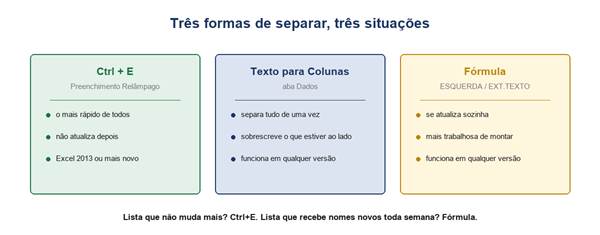
Os três caminhos e o que cada um cobra em troca.
O caminho rápido: Ctrl + E
O Preenchimento Relâmpago existe desde o Excel 2013 e resolve o problema sem fórmula nenhuma.
Com os nomes completos na coluna A:
- Em B2, digite à mão só o primeiro nome da linha 2
- Clique em B3 e pressione Ctrl + E
- O Excel preenche a coluna inteira sozinho
- Repita em C2 com o sobrenome e Ctrl + E de novo
O Excel olha o exemplo que você deu, deduz o padrão e aplica no resto. Funciona bem quando os nomes seguem o mesmo formato.
O preço: o resultado é texto fixo, não fórmula. Se amanhã chegarem cinquenta nomes novos na lista, as colunas B e C não se atualizam — você precisa rodar o Ctrl+E outra vez.
Se o atalho não fizer nada, o recurso pode estar desligado: Arquivo → Opções → Avançado → Preenchimento Automático Relâmpago.
Texto para Colunas: a lista inteira de uma vez
Esse é o caminho da aba Dados, e funciona em qualquer versão do Excel:
- Selecione a coluna com os nomes completos
- Dados → Texto para Colunas
- Escolha Delimitado e clique em Avançar
- Marque Espaço e desmarque o resto
- Clique em Concluir
A coluna se abre em várias, uma para cada palavra.
O detalhe que apaga dados
O Texto para Colunas não empurra as colunas vizinhas para o lado. Ele escreve por cima delas.
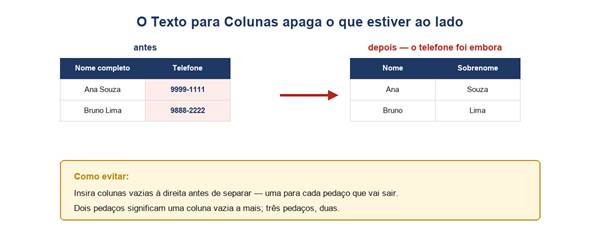
A coluna que estava ao lado é substituída, sem pedir confirmação.
Se ao lado dos nomes havia telefone, e-mail ou qualquer outra coisa, esses dados somem. O Excel avisa com uma caixa genérica de “já há dados aqui, deseja substituir?” — que quase todo mundo aceita no automático.
A prevenção é inserir colunas vazias à direita antes de começar: uma para cada pedaço que vai sair. Nome e sobrenome pedem duas; se algum nome da lista tiver quatro palavras, o Excel vai gerar quatro colunas.
Se já aconteceu, Ctrl + Z desfaz — mas só naquele momento. Depois de salvar e fechar, não tem volta.
Como remover linhas duplicadas sem perder dadosCom fórmula: a única que se atualiza sozinha
Se a lista cresce, é fórmula. A lógica é sempre a mesma: achar a posição do espaço e cortar o texto ali.
Primeiro nome
=ESQUERDA(A2; LOCALIZAR(” “; A2) – 1)
O LOCALIZAR devolve em que posição está o primeiro espaço. O -1 tira o próprio espaço do resultado. Em “Ana Souza”, o espaço está na posição 4, então a fórmula pega os 3 primeiros caracteres.
Tudo o que vem depois do primeiro nome
=EXT.TEXTO(A2; LOCALIZAR(” “; A2) + 1; 999)
Começa um caractere depois do espaço e pega 999 caracteres — um número grande de propósito, para não precisar contar. O EXT.TEXTO simplesmente para quando o texto acaba.
Em “Bruno Lima Costa”, isso devolve Lima Costa inteiro. É o comportamento certo para a maioria dos cadastros.
Só a última palavra
Se você precisa mesmo do último sobrenome isolado, a fórmula fica feia — não tem jeito:
=DIREITA(A2; NÚM.CARACT(A2) – LOCALIZAR(“|”; SUBSTITUIR(A2; ” “; “|”; NÚM.CARACT(A2) – NÚM.CARACT(SUBSTITUIR(A2; ” “; “”)))))
O que ela faz: conta quantos espaços existem, troca o último deles por uma barra, acha onde a barra ficou e corta a partir dali. A barra é só um marcador — pode ser qualquer caractere que não apareça em nomes.
Nas versões novas, duas funções
No Microsoft 365 e no Excel 2024 existem TEXTOANTES e TEXTODEPOIS, que fazem o mesmo em uma linha legível:
=TEXTOANTES(A2; ” “) primeiro nome =TEXTODEPOIS(A2; ” “) tudo depois do primeiro espaço =TEXTODEPOIS(A2; ” “; -1) só a última palavra
O -1 no terceiro argumento significa procure o separador de trás para frente. É o mesmo resultado daquela fórmula gigante acima.
Se a planilha vai circular entre pessoas com versões diferentes do Excel, prefira ESQUERDA e EXT.TEXTO — nas versões antigas as funções novas viram #NOME?.
Quando não tem espaço nenhum
Se alguma célula tiver só uma palavra — “Madonna”, ou um cadastro incompleto — o LOCALIZAR não acha espaço e a fórmula devolve #VALOR!.
O conserto é envolver tudo em SEERRO, devolvendo o próprio nome quando não houver o que separar:
=SEERRO(ESQUERDA(A2; LOCALIZAR(” “; A2) – 1); A2) =SEERRO(EXT.TEXTO(A2; LOCALIZAR(” “; A2) + 1; 999); “”)
Assim o primeiro nome recebe o texto inteiro e o sobrenome fica vazio, em vez de espalhar erro pela coluna.
SEERRO: como esconder #N/D e #VALOR!O problema que nenhuma fórmula resolve
Aqui vale ser honesto: em português, boa parte dos nomes tem primeiro nome composto.
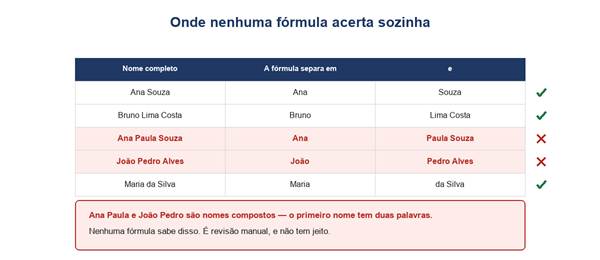
Ana Paula e João Pedro quebram qualquer regra automática.
“Ana Paula Souza” vira Ana + Paula Souza. “João Pedro Alves” vira João + Pedro Alves. Está tecnicamente correto — o primeiro espaço está ali — e mesmo assim está errado.
Nenhum atalho, função ou macro sabe que Ana Paula é um nome só. O Excel não tem dicionário de nomes próprios. O Ctrl+E às vezes acerta se você der o exemplo certo, mas não é confiável numa lista grande.
O que dá para fazer:
- Separar automático e revisar à mão as linhas de nome composto
- Ordenar a coluna do primeiro nome — os compostos aparecem agrupados e ficam fáceis de achar
- Quando o cadastro é seu, guardar nome e sobrenome em campos separados desde a origem
A terceira opção é a única que resolve de verdade. As outras duas são remendo.
Antes de separar: limpe os espaços
Nome vindo de sistema costuma carregar espaço duplo no meio ou espaço sobrando no fim. Isso desloca as fórmulas e cria colunas vazias no Texto para Colunas.
=ARRUMAR(A2)
O ARRUMAR tira os espaços das pontas e reduz os do meio a um só. Rode ele numa coluna auxiliar, converta em valores e só então separe.
Depois de separar: transforme em valores
Se você usou fórmula e quer apagar a coluna original, tem um passo obrigatório: as fórmulas apontam para a coluna A. Apagando A, tudo vira #REF!.
- Selecione as colunas com as fórmulas
- Ctrl + C
- Botão direito → Colar Especial → Valores
- Agora sim, apague a coluna original
Os erros mais comuns
| Sintoma | Causa |
| #VALOR! na fórmula | a célula não tem espaço nenhum — envolva em SEERRO |
| Uma coluna vizinha sumiu | Texto para Colunas escreveu por cima; faltou inserir colunas vazias |
| Colunas extras vazias no meio | espaço duplo no nome — rode ARRUMAR antes |
| Ctrl + E não faz nada | recurso desligado em Opções → Avançado, ou falta um exemplo digitado |
| #NOME? em TEXTOANTES | versão do Excel anterior ao 2024 / 365 |
| #REF! depois de apagar a coluna | faltou colar como valores antes de apagar |
| Nome composto na coluna errada | não tem solução automática — é revisão manual |
Resumindo
- Lista que não muda mais: Ctrl + E e acabou
- Lista inteira de uma vez: Dados → Texto para Colunas, com colunas vazias reservadas antes
- Lista que cresce: fórmula, a única que se atualiza sozinha
- =ESQUERDA(A2; LOCALIZAR(” “; A2)-1) pega o primeiro nome
- =EXT.TEXTO(A2; LOCALIZAR(” “; A2)+1; 999) pega o resto
- No 365, TEXTOANTES e TEXTODEPOIS fazem o mesmo em uma linha
- ARRUMAR antes, Colar Especial → Valores depois
- Nome composto sempre exige revisão humana
A referência oficial das funções de texto:
Documentação da Microsoft