O caminho direto: clique em qualquer célula da tabela, vá na aba Dados e clique em Remover Duplicatas. Escolha as colunas, confirme, e o Excel avisa quantas linhas apagou.
São dez segundos. O problema é que essa ferramenta apaga de verdade, e a escolha das colunas — que quase todo mundo faz no automático — decide o que vai sumir.
Vale entender isso antes de clicar.
Antes de tudo: duplique a planilha
O Remover Duplicatas não tem confirmação nem histórico. O Ctrl+Z funciona, mas só enquanto o arquivo estiver aberto — se você salvar e fechar, os dados foram.
Clique com o botão direito na aba da planilha, escolha Mover ou Copiar, marque Criar uma cópia. Leva três segundos e é a diferença entre um erro corrigível e uma tarde perdida.
O passo a passo
1. Clique em qualquer célula de dentro da tabela. Não precisa selecionar nada — o Excel detecta o bloco sozinho.
2. Vá na aba Dados e clique em Remover Duplicatas.
3. Confira se Meus dados contêm cabeçalhos está marcado. Se não estiver, o Excel trata a linha de títulos como dado e pode apagá-la.
4. Marque as colunas que definem o que é duplicado. Este é o passo que importa — explico logo abaixo.
5. Clique em OK. Aparece uma mensagem dizendo quantos valores duplicados foram removidos e quantos permaneceram.
Anote esse número. Se ele for muito maior do que você esperava, desfaça com Ctrl+Z imediatamente e investigue.
A escolha das colunas é a decisão inteira
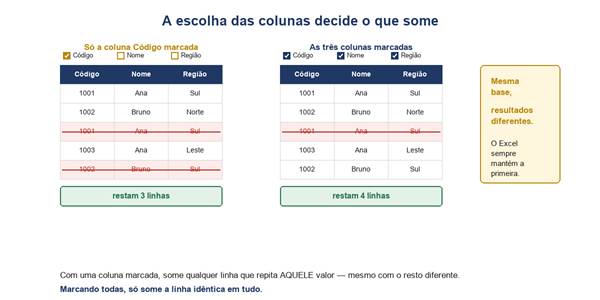
A mesma base, duas seleções de coluna, resultados diferentes.
O Excel considera duas linhas duplicadas quando todas as colunas marcadas têm o mesmo conteúdo. As colunas desmarcadas são ignoradas por completo.
Na prática:
- Todas marcadas — some apenas a linha que é idêntica em tudo. É o mais conservador.
- Só uma marcada — some qualquer linha que repita aquele valor, mesmo que o resto seja diferente. É onde as pessoas perdem dados sem perceber.
No exemplo da imagem, marcar só o Código apaga a linha do 1002/Bruno/Sul, porque o código 1002 já tinha aparecido — ainda que a região seja outra. Se essas duas linhas eram duas vendas diferentes do mesmo produto, você acabou de apagar uma venda.
O Excel sempre mantém a primeira ocorrência e apaga as seguintes. Se a ordem importa — manter o registro mais recente, por exemplo — ordene a tabela antes.
O que o Excel considera igual
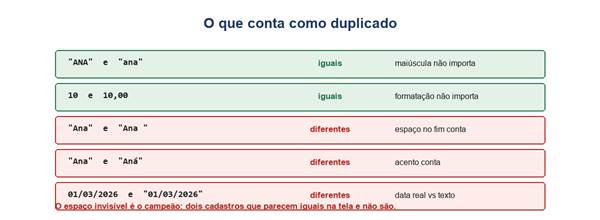
As regras de comparação, com a que mais causa surpresa em vermelho.
Duas dessas merecem atenção.
Maiúscula não importa. “ANA” e “ana” são a mesma coisa para essa ferramenta. Se a diferença de caixa for significativa nos seus dados, o Remover Duplicatas não serve.
Espaço no fim importa. “Ana” e “Ana ” são registros diferentes, e na tela parecem idênticos. Este é o caso mais comum de “removi duplicados e continuou tudo lá”.
Para resolver, limpe os espaços antes com a função ARRUMAR numa coluna auxiliar:
=ARRUMAR(A2)
Depois copie a coluna auxiliar, cole como valores por cima da original, e aí sim remova os duplicados.
Veja antes de apagar
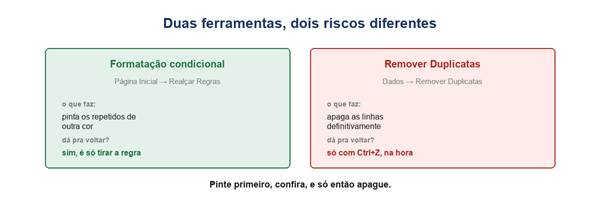
A formatação condicional mostra; o Remover Duplicatas apaga.
Antes de qualquer remoção, vale pintar os repetidos e olhar. Selecione a coluna e vá em Página Inicial → Formatação Condicional → Regras de Realce de Células → Valores Duplicados.
Os repetidos ficam coloridos. Nada é apagado, e para desfazer basta remover a regra.
Isso responde a pergunta que o Remover Duplicatas não responde: são duplicados de verdade, ou são registros legítimos que por acaso compartilham um valor?
Contar antes de decidir
Uma coluna auxiliar com CONT.SE mostra quantas vezes cada valor aparece:
=CONT.SE($A$2:$A$100; A2)
Tudo que for maior que 1 tem repetição. A vantagem sobre a formatação condicional é que você consegue filtrar, ordenar e contar o total antes de mexer em qualquer coisa.
CONT.SE e CONT.SES: contar com critérioA alternativa que não apaga nada: ÚNICO
Se a sua versão tiver, a função ÚNICO devolve a lista sem repetições numa área nova, deixando a original intacta:
=ÚNICO(A2:A100)
Para a tabela inteira, aponte todas as colunas:
=ÚNICO(A2:C100)
As vantagens são grandes: os dados originais continuam lá, e o resultado se atualiza sozinho quando a base muda. Numa planilha que recebe dados novos toda semana, isso substitui o trabalho manual por completo.
A limitação é a de sempre nas funções novas: ÚNICO só existe no Microsoft 365 e no Excel 2021 em diante.
PROCX: o substituto do PROCVOs erros mais comuns
| Sintoma | Causa |
| Removeu linhas demais | só uma coluna estava marcada |
| Não removeu nada | espaço invisível ou acento diferente nos textos |
| Sumiu o cabeçalho | a opção “Meus dados contêm cabeçalhos” estava desmarcada |
| Ficou o registro errado | o Excel mantém a primeira linha — ordene antes se isso importa |
| Fórmulas de outras abas quebraram | as linhas apagadas eram referenciadas em outro lugar |
O último merece cuidado: se outra planilha faz PROCV contra essa tabela, apagar linhas muda o que ela encontra. Confira as dependências antes.
Resumindo
- Dados → Remover Duplicatas, e o Excel avisa quantas linhas foram
- Duplique a planilha antes — não há como voltar depois de salvar e fechar
- As colunas marcadas definem o que é duplicado; as desmarcadas são ignoradas
- Uma coluna só marcada apaga linhas que diferem no resto — é onde se perde dado
- O Excel mantém sempre a primeira ocorrência; ordene antes se a ordem importa
- Maiúscula não conta, mas espaço no fim conta — limpe com ARRUMAR antes
- Pinte com formatação condicional e confira antes de apagar
- ÚNICO resolve sem apagar nada, no Microsoft 365 e Excel 2021+
A referência oficial da Microsoft sobre filtrar e remover duplicados:
Documentação da Microsoft