Você montou a fórmula, arrastou para baixo, e da segunda linha em diante o resultado veio errado. O motivo quase sempre é o mesmo: falta um $.
A solução leva um segundo. Clique na referência dentro da fórmula e aperte F4:
A1 → $A$1
Pronto. Essa referência parou de escorregar.
Agora, o que está acontecendo por trás disso — porque entender aqui resolve metade dos seus problemas com Excel para sempre.
O que “travar” significa
Quando você escreve A1 numa fórmula, o Excel não guarda “a célula A1”. Ele guarda a distância até ela — algo como “duas colunas à esquerda, na mesma linha”.
É por isso que a fórmula se ajusta sozinha quando você arrasta. Na maior parte do tempo isso é ótimo: você escreve =B2*C2 uma vez, arrasta, e cada linha multiplica os seus próprios valores.
O problema aparece quando uma das referências não deveria se mover.
O $ resolve isso. Ele funciona como um alfinete, e a regra é simples:
O `$` trava o que vem logo depois dele.
- $A1 — o $ está antes do A, então a coluna está travada
- A$1 — o $ está antes do 1, então a linha está travada
- $A$1 — dois $, coluna e linha travadas
O problema que isso resolve
Imagine uma lista de preços com um desconto único, guardado na célula E1:
=B2*(1-E1)
Funciona na primeira linha. Você arrasta para baixo e a fórmula vira =B3*(1-E2). O B3 mudou certo — é o preço da linha de baixo. Mas o E2 também mudou, e E2 está vazia.
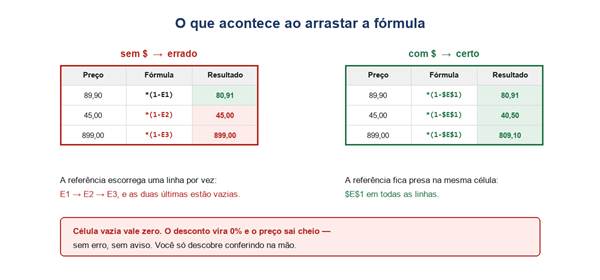
À esquerda, a referência do desconto escorrega e o preço sai cheio.
Repare no detalhe mais perigoso: não aparece erro nenhum. Célula vazia vale zero no Excel, então (1-0) dá 1, e o preço é multiplicado por 1 — sai cheio, sem desconto. A planilha parece funcionar. Você só descobre conferindo na mão.
Com o $, a referência do desconto fica presa:
=B2*(1-$E$1)
Agora pode arrastar até a linha mil. Todas vão buscar o desconto em E1.
Os quatro estados do F4
O F4 não liga e desliga o travamento — ele passa por quatro estados, em ciclo:
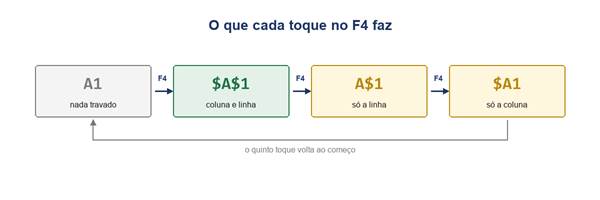
Cada toque avança um estado. O quinto volta ao começo.
| Toque | Vira | O que trava | Quando usar |
| — | A1 | nada | o padrão, quando tudo deve acompanhar |
| 1º | $A$1 | coluna e linha | uma célula fixa: taxa, cotação, desconto |
| 2º | A$1 | só a linha | uma linha de cabeçalho fixa |
| 3º | $A1 | só a coluna | uma coluna de referência fixa |
| 4º | A1 | volta ao início | — |
Em notebook, o F4 costuma exigir a tecla Fn junto — Fn + F4. No Mac, o atalho é ⌘ + T.
Você também pode simplesmente digitar os $ na mão. O F4 é só mais rápido.
Referência mista: travar só metade
Os dois estados do meio — A$1 e $A1 — são os que quase ninguém usa, e são justamente os que resolvem os problemas mais chatos.
O exemplo clássico é uma tabuada: os números da esquerda multiplicados pelos números de cima, preenchendo a grade inteira com uma única fórmula.
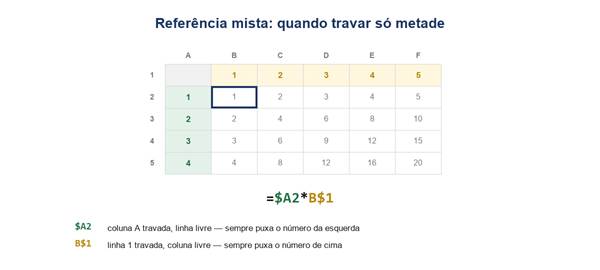
Uma fórmula só, arrastada em duas direções.
A fórmula em B2 é:
=$A2*B$1
Lendo cada metade:
- $A2 — coluna A travada, linha livre. Arrastando para o lado, continua na coluna A. Arrastando para baixo, desce junto com a linha.
- B$1 — linha 1 travada, coluna livre. Arrastando para baixo, continua na linha 1. Arrastando para o lado, anda junto com a coluna.
É por isso que uma fórmula só preenche a grade inteira. Sem referência mista você precisaria de uma fórmula diferente para cada célula.
Onde isso aparece no dia a dia
O $ não é um detalhe de nicho — ele aparece em quase toda fórmula que você vai arrastar:
- PROCV — o intervalo de busca precisa estar travado, senão ele escorrega e a busca passa a olhar o lugar errado
- SOMASE e CONT.SE — o intervalo de critério é sempre fixo
- Formatação condicional — a regra usa referência mista para valer na linha inteira
- Qualquer taxa única — imposto, cotação do dólar, meta, comissão
Os erros mais comuns
Travar tudo por precaução
Alguns usuários passam a travar toda referência, para “garantir”. Aí a fórmula para de se ajustar quando deveria: você arrasta e todas as linhas mostram o mesmo resultado, porque todas estão lendo a mesma célula.
Trave só o que precisa ficar parado.
Travar a célula errada
Na fórmula do desconto, quem precisa de $ é o E1, não o B2. Se você travar o preço, todas as linhas calculam o desconto sobre o primeiro produto.
A pergunta que resolve: ao arrastar, esta referência deveria acompanhar ou ficar parada?
Selecionar a fórmula toda antes do F4
O F4 age sobre a referência onde o cursor está. Se você selecionar a fórmula inteira, ele pode travar tudo de uma vez. Clique dentro da referência que você quer mudar — ou selecione só ela.
Confundir com o #REF!
Se apagar uma coluna que a fórmula usava, aparece #REF!. Isso não tem relação com travamento — o $ prende a referência a uma posição, mas não protege contra apagar a célula.
O que cada erro do Excel significaNomear intervalos: a alternativa
Para uma célula que você usa em muitas fórmulas, existe um caminho mais legível que o $: dar um nome a ela.
Selecione E1, clique na Caixa de Nome (o campo à esquerda da barra de fórmulas), digite desconto e aperte Enter. Agora a fórmula fica:
=B2*(1-desconto)
Nomes são sempre absolutos — não precisam de $. E seis meses depois, desconto se explica sozinho; $E$1 não.
Para conferir a referência oficial sobre os tipos de referência e o comportamento do F4:
Documentação da MicrosoftResumindo
- F4 alterna o travamento da referência onde está o cursor
- O $ trava o que vem depois dele — coluna, linha, ou os dois
- Trave o que deve ficar parado ao arrastar; deixe livre o que deve acompanhar
- Referência mista ($A2, B$1) resolve grades que crescem nas duas direções
- Esquecer o $ costuma dar resultado errado sem mensagem de erro — confira sempre a segunda linha depois de arrastar
- Para células muito reutilizadas, nomear é mais legível que travar