A cena é sempre a mesma. Você conecta o notebook no projetor, começa a apresentação, e o que aparece na tela grande são as suas anotações — com o roteiro da fala, os números que você não decorou e o lembrete de contar a piada.
Ou o contrário: você quer ver as anotações e só consegue enxergar o slide, igual à plateia, sem saber o que vem depois.
O recurso que resolve isso se chama Modo de Exibição do Apresentador, e ele existe desde sempre. O problema quase nunca é o PowerPoint — é a configuração de tela do Windows.
A causa número um
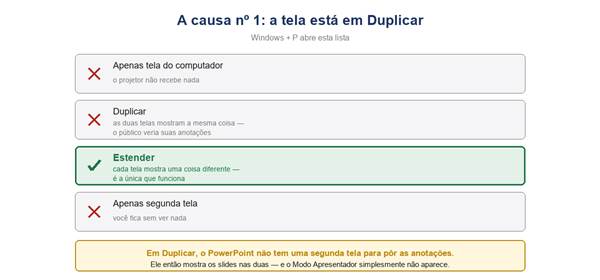
Duplicar e Estender: a diferença que decide tudo.
Aperte Windows + P. Abre uma listinha no canto da tela com quatro opções.
Se estiver em Duplicar, as duas telas mostram exatamente a mesma coisa. Nessa situação o PowerPoint não tem onde colocar as anotações — só existe uma imagem, e ela vai para os dois lugares.
Mude para Estender. Aí o Windows passa a tratar as duas telas como espaços diferentes, e o PowerPoint pode mandar o slide para uma e as anotações para a outra.
Essa única mudança resolve a maioria dos casos. Faça isso antes de iniciar a apresentação.
Ligar o Modo Apresentador
Com as telas em Estender, vá na guia Apresentação de Slides. No grupo de monitores, marque a caixa Usar Modo de Exibição do Apresentador.
Ao lado tem a lista de Monitor. Deixe em Automático — o PowerPoint costuma acertar sozinho. Se errar, você resolve em dois segundos, e a próxima seção explica como.
Agora inicie a apresentação com F5, ou Shift + F5 para começar do slide atual.
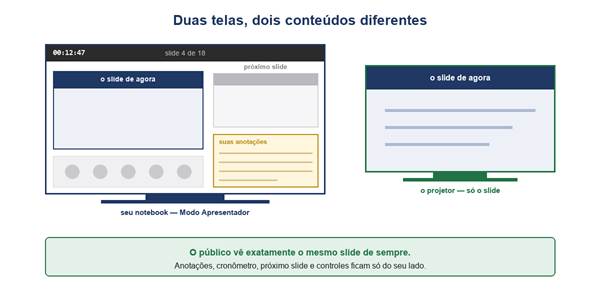
Cada tela recebe um conteúdo diferente.
No seu lado aparecem quatro coisas que a plateia não vê:
- O slide atual, grande
- O próximo slide, em miniatura — para você emendar sem surpresa
- As suas anotações, com botões para aumentar e diminuir a letra
- Um cronômetro desde o início da apresentação
Na tela grande, nada disso. Só o slide, exatamente como sempre foi.
As telas trocadas
Acontece com frequência: o Modo Apresentador foi parar no projetor e o slide limpo ficou no seu notebook. A plateia está lendo suas anotações neste exato momento.
Não precisa parar a apresentação. No canto superior do Modo Apresentador tem Exibir Configurações — e dentro dele, Trocar Modo de Exibição do Apresentador e Apresentação de Slides.
Um clique e as duas telas invertem. Vale decorar onde fica esse botão: é o tipo de coisa que você procura com trinta pessoas esperando.
Ensaiar com uma tela só
Você não precisa de projetor para treinar. Com o notebook sozinho, aperte Alt + F5.
O PowerPoint abre o Modo Apresentador direto na sua tela, com anotações, cronômetro e tudo. Serve para ensaiar a fala e medir o tempo antes da reunião.
É também o jeito de conferir se as anotações estão nos slides certos — algo que ninguém checa e todo mundo descobre na hora errada.
Onde escrever as anotações
Na tela normal de edição, embaixo do slide, existe uma faixa com Clique para adicionar anotações. Se ela não aparecer, ative em Exibir → Anotações.
Duas coisas que ajudam mais do que parecem:
- Escreva frases curtas, não parágrafos. Você vai ler de relance, com a sala olhando
- Use as anotações para o que não está no slide — o número exato, o nome de quem perguntou algo semelhante na semana passada, a transição para o próximo assunto
Anotação que repete o texto do slide é papel desperdiçado. O slide você já está vendo.
Slide Mestre: como usar de verdadeOs atalhos que salvam a apresentação
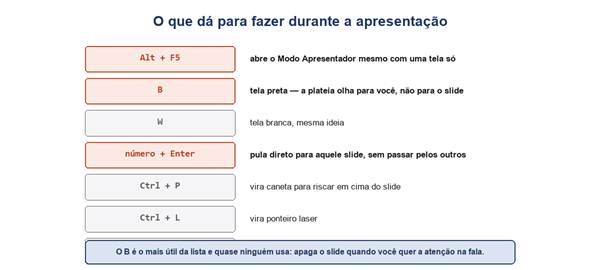
Funcionam durante a apresentação, com ou sem Modo Apresentador.
O B é o mais subestimado
Aperte B durante a apresentação e a tela fica preta. Aperte de novo e o slide volta.
Serve para o momento em que você quer que olhem para você, não para o slide — responder uma pergunta, contar uma história, fazer uma pausa. Sem isso, a plateia continua lendo o slide enquanto você fala.
O W faz o mesmo com branco, o que é menos agressivo em sala clara.
Pular para um slide específico
Digite o número do slide e aperte Enter. A apresentação vai direto para lá, sem passar piscando por todos os slides do meio.
Essa é a diferença entre “deixa eu achar aqui” com quinze slides passando na tela e simplesmente chegar no slide certo. No Modo Apresentador tem também um botão que mostra todos os slides em miniatura, para clicar direto.
Caneta e laser
Ctrl + P transforma o cursor em caneta, para circular um número ou sublinhar um trecho ao vivo. Ctrl + L vira ponteiro laser.
Ao encerrar, o PowerPoint pergunta se você quer manter as anotações à tinta. Em geral, descarte — elas ficam gravadas no arquivo.
Reunião online: Teams, Meet e Zoom
Aqui a lógica muda, e é onde mais gente escorrega.
Se você compartilhar a tela inteira com uma tela só, todo mundo vê o Modo Apresentador — anotações incluídas.
A saída é compartilhar a janela da apresentação, não a tela:
- Inicie a apresentação com Alt + F5 ou F5
- Na hora de compartilhar, escolha Janela em vez de Tela
- Selecione a janela da apresentação de slides — não a janela de edição do PowerPoint
Assim a plateia recebe só o slide e você continua com as anotações do seu lado, mesmo num notebook sem monitor externo.
Com dois monitores é ainda mais simples: apresente normalmente e compartilhe a tela onde estão os slides.
Como reduzir o tamanho do arquivo do PowerPointAntes de apresentar: um minuto de conferência
Uma rotina curta que evita quase todo constrangimento:
- Conecte o cabo e aperte Windows + P → Estender
- Confirme que Usar Modo de Exibição do Apresentador está marcado
- Inicie com F5 e olhe a tela grande: aparece só o slide?
- Se estiver trocado, use Exibir Configurações → Trocar
- Passe um slide para conferir que o clique funciona nas duas telas
Leva menos de um minuto e é a diferença entre começar tranquila e começar pedindo desculpa.
Os problemas mais comuns
| Sintoma | Causa |
| A plateia está vendo minhas anotações | as telas estão trocadas — use Exibir Configurações → Trocar |
| O Modo Apresentador não aparece | a tela está em Duplicar; mude para Estender |
| Não tenho segundo monitor para ensaiar | use Alt + F5, funciona com uma tela só |
| Compartilhei no Teams e apareceu tudo | compartilhou a tela; compartilhe a janela da apresentação |
| As anotações estão vazias | foram escritas no arquivo errado ou nos slides errados |
| A letra das anotações está minúscula | use os botões A maiúsculo e A minúsculo no painel |
| O cronômetro começa errado | ele conta desde o início da apresentação; dá para pausar e zerar |
Resumindo
- Windows + P → Estender. Em Duplicar não funciona, ponto
- Apresentação de Slides → Usar Modo de Exibição do Apresentador
- Telas trocadas: Exibir Configurações → Trocar, sem parar a apresentação
- Alt + F5 ensaia com uma tela só
- Anotações servem para o que não está no slide
- B apaga a tela quando você quer a atenção na fala
- Número + Enter pula direto para o slide
- Reunião online: compartilhe a janela, nunca a tela inteira
A referência oficial:
Documentação da Microsoft