Para somar só uma parte da coluna — as vendas da Ana, os valores acima de mil, os pedidos de uma região — existem duas funções. A escolha entre elas é simples:
- SOMASE — uma condição
- SOMASES — duas ou mais condições
As fórmulas mínimas:
=SOMASE(onde_testar; critério; onde_somar) =SOMASES(onde_somar; onde_testar1; critério1; onde_testar2; critério2)
A pegadinha que derruba todo mundo
Leia as duas linhas acima de novo, com atenção no onde_somar.
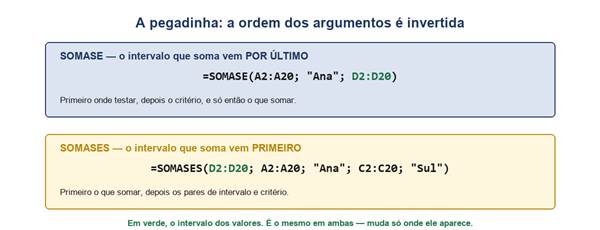
O intervalo dos valores muda de posição entre as duas funções.
No SOMASE ele é o último argumento. No SOMASES é o primeiro. Não existe lógica a favor disso — é herança histórica, o SOMASES chegou depois e adotou outra convenção.
O efeito prático: quem aprende o SOMASE e depois tenta o SOMASES por analogia escreve a fórmula na ordem errada. O Excel devolve um número — errado, mas plausível — ou um #VALOR!, dependendo dos intervalos.
A regra para memorizar: quando tem S no fim, o que soma vem na frente.
SOMASE: uma condição
Numa tabela de vendas com vendedor na coluna A e valor na coluna D, somar tudo que a Ana vendeu:
=SOMASE(A2:A20; “Ana”; D2:D20)
Traduzindo: olhe em A2:A20, encontre as linhas onde está escrito Ana, e some os valores correspondentes em D2:D20.
O terceiro argumento é opcional
Se você quer testar e somar a mesma coluna, pode omitir o último argumento:
=SOMASE(D2:D20; “>1000”)
Isso soma todos os valores acima de mil dentro do próprio D2:D20. É o uso mais enxuto da função e muita gente nem sabe que existe.
Como escrever o critério
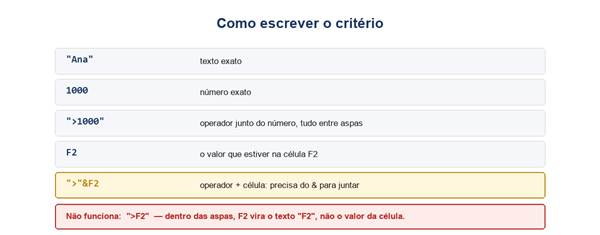
As formas válidas de critério — e a que não funciona.
A linha destacada é a que mais gera dúvida. Quando você quer comparar com o valor de uma célula, não dá para escrever “>F2” — dentro das aspas, F2 é tratado como o texto “F2”, não como referência.
O & resolve, juntando o operador ao valor da célula:
=SOMASE(D2:D20; “>”&F2)
Assim, se F2 contiver 1000, o critério montado vira >1000. E a vantagem é que basta trocar o número em F2 para recalcular tudo, sem editar fórmula nenhuma.
SOMASES: várias condições
Vendas da Ana na região Sul:
=SOMASES(D2:D20; A2:A20;”Ana”; C2:C20;”Sul”)
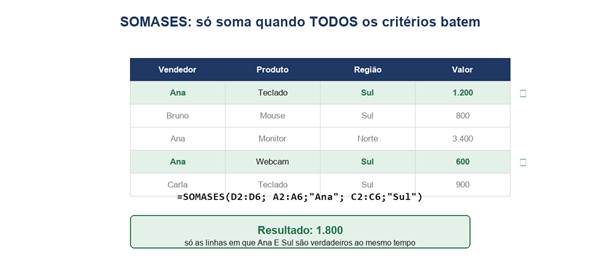
Só entram na conta as linhas em que todos os critérios são verdadeiros.
Os critérios são cumulativos: a linha só entra na soma se todos forem verdadeiros ao mesmo tempo. Não existe modo “ou” no SOMASES — para somar Ana ou Bruno, você soma dois SOMASE.
Dá para encadear até 127 pares de intervalo e critério, o que na prática é ilimitado.
Todos os intervalos precisam ter o mesmo tamanho
Este é o motivo mais comum de #VALOR! nas duas funções:
=SOMASES(D2:D20; A2:A50; “Ana”)
O intervalo de soma vai até a linha 20, o de critério até a 50. O Excel não tem como casar as linhas e recusa a conta.
Como as duas funções normalmente são arrastadas, os intervalos também precisam de $ — senão eles escorregam e passam a comparar pedaços diferentes da tabela a cada linha.
=SOMASES($D$2:$D$20; $A$2:$A$20; F2)
Como travar intervalo com o F4Somar por período
Datas funcionam como números, então os operadores valem igual. Somando o que caiu entre duas datas guardadas em F1 e F2:
=SOMASES(D2:D20; B2:B20;”>=”&F1; B2:B20;”<=”&F2)
Repare que o mesmo intervalo de datas aparece duas vezes, uma para cada limite. Isso é normal e esperado.
Os erros mais comuns
| Sintoma | Causa provável |
| Resultado zero | texto do critério não bate exatamente — espaço sobrando, acento diferente, singular/plural |
| #VALOR! | intervalos de tamanhos diferentes |
| Soma errada ao arrastar | faltou o $ nos intervalos |
| Critério com célula ignorado | escreveu “>F2” em vez de “>”&F2 |
| Conta muda sozinha | critério apontando para célula que foi movida |
O primeiro caso é o mais traiçoeiro: um espaço invisível no fim de “Ana ” faz o critério não casar, e o resultado é zero — não é erro, é um número. Numa planilha grande, passa despercebido.
Para checar, use a função ARRUMAR na coluna de origem ou teste com =CONT.SE(A2:A20;”Ana”) para ver quantas linhas realmente casam.
Quando usar tabela dinâmica
Se você está escrevendo muitos SOMASES para quebrar os mesmos dados por vendedor, região e mês, uma tabela dinâmica faz isso em alguns cliques e se atualiza sozinha.
SOMASE e SOMASES são melhores quando o resultado precisa entrar numa fórmula maior, num painel fixo ou num modelo que outra pessoa vai preencher.
Resumindo
- SOMASE(onde_testar; critério; onde_somar) — o que soma vem por último
- SOMASES(onde_somar; onde_testar; critério; …) — o que soma vem primeiro
- No SOMASE, o terceiro argumento é opcional se você testa e soma a mesma coluna
- Operador junto de célula precisa do &: “>”&F2, nunca “>F2”
- Todos os intervalos precisam ter exatamente o mesmo tamanho
- No SOMASES os critérios são cumulativos — não existe “ou”
- Resultado zero costuma ser espaço sobrando no texto do critério
As referências oficiais das duas funções:
Documentação da Microsoft