Aula que precisa ficar gravada, treinamento que a equipe assiste no próprio ritmo, apresentação para quem não pôde ir à reunião. Em todos esses casos o slide sozinho não basta — falta a sua voz explicando.
O PowerPoint grava a narração e transforma tudo num arquivo de vídeo, sem programa nenhum além dele. O processo é simples, mas tem duas ou três armadilhas que estragam a gravação inteira se você não souber antes.
Onde fica a gravação
Nas versões mais novas existe uma guia própria chamada Gravar. Nas anteriores, o caminho é Apresentação de Slides → Gravar Apresentação de Slides.
Nos dois casos você escolhe entre gravar do início ou gravar do slide atual. A segunda opção é a que você mais vai usar depois — é ela que permite refazer um pedaço sem mexer no resto.
A apresentação entra em tela cheia com uma barra de controles: gravar, pausar, parar, avançar. Você fala, clica para passar o slide, fala de novo.
O que fica gravado:
- A sua voz
- O tempo que você levou em cada slide
- Os traços de caneta e laser, se você usar
- A câmera, nas versões que oferecem esse recurso — e dá para desligar
Cada slide guarda o próprio áudio
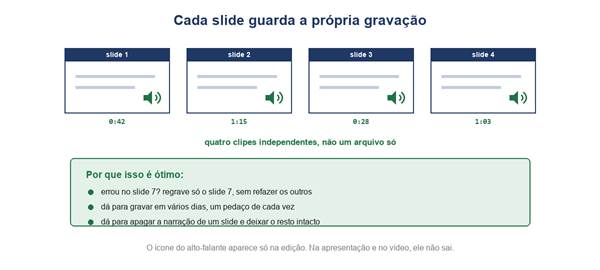
Não é uma gravação só: é uma por slide.
Esse é o detalhe que muda tudo, e quase ninguém percebe de início.
O PowerPoint não cria um arquivo de áudio longo. Ele cria um clipe independente para cada slide, e é por isso que aparece um ícone de alto-falante no canto de cada um.
Na prática, isso significa que:
- Errou no slide 7? Grave de novo só o slide 7
- Dá para gravar em vários dias, um pedaço por vez
- Dá para apagar a narração de um slide sem tocar nos outros
Você não precisa acertar a apresentação inteira de uma vez. Essa é a diferença entre gravar em vinte minutos e passar a tarde recomeçando do zero.
O ícone do alto-falante aparece só na tela de edição. Durante a apresentação e no vídeo exportado, ele não sai.
A armadilha da transição
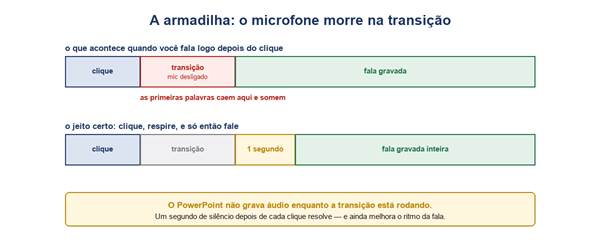
O microfone fica mudo enquanto a transição roda.
Essa é a mais cruel, porque você só descobre depois de gravar tudo.
O PowerPoint não grava áudio durante a transição entre slides. Se você clica e começa a falar imediatamente, as primeiras palavras caem no vazio — não ficam em lugar nenhum.
O conserto é bobo e resolve por completo: clique, espere um segundo, depois fale. Uma pausa curta de propósito.
E tem um efeito colateral bom: essa pausa melhora o ritmo da narração. Fala emendada em cima do clique soa apressada mesmo quando o áudio não se perde.
O áudio importa mais que o slide
Vale ser direto: numa aula gravada, a plateia perdoa um slide feio e não perdoa um áudio ruim.
- Use fone com microfone, não o microfone embutido do notebook. A diferença é enorme e o fone mais simples já resolve
- Grave num ambiente fechado, com a janela fechada. Eco e barulho de rua não têm conserto depois
- Desligue notificações — som de mensagem entra na gravação
- Fale mais devagar do que parece natural. Na gravação sempre soa mais rápido
Antes de gravar a apresentação inteira, grave um slide de teste e escute. Trinta segundos gastos aí evitam refazer uma hora de material.
Refazer e apagar
Na guia de gravação existe um botão Limpar, com opções para apagar narrações e tempos do slide atual ou de todos os slides.
Duas coisas que confundem:
- Apagar a narração e apagar os tempos são ações separadas. Dá para manter os tempos e regravar só o áudio
- Regravar um slide substitui o que estava lá — não soma
Se você quer apenas melhorar um trecho, entre naquele slide, grave só ele e saia. É mais rápido do que parece.
Slide Mestre: como usar de verdadeTransformar em vídeo
Com a narração pronta, o caminho é Arquivo → Exportar → Criar um Vídeo.
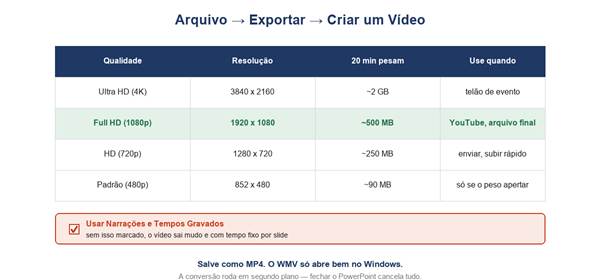
Duas escolhas: a resolução e a caixa que quase todo mundo esquece.
A resolução
A escolha é entre peso e qualidade. Na prática:
- Full HD (1080p) — o padrão sensato. Serve para YouTube e para guardar como versão final
- HD (720p) — quando o vídeo vai ser enviado ou subido com internet ruim. A perda é pequena para quem assiste no celular
- Ultra HD (4K) — só faz sentido em telão de evento, e o arquivo fica gigante
- Padrão (480p) — último recurso, quando o peso aperta de verdade
Para dar uma ideia, uma apresentação de vinte minutos em 1080p costuma sair perto de meio giga. Em 720p, cerca da metade disso.
A caixa que decide tudo
Logo abaixo da resolução tem a opção Usar Narrações e Tempos Gravados.
Se ela não estiver marcada, o vídeo sai mudo. O PowerPoint ignora tudo o que você gravou e monta um vídeo com um tempo fixo por slide, definido no campo ao lado.
É o erro mais comum do processo inteiro: a pessoa grava a narração, exporta, abre o vídeo e não tem som. Confira essa caixa antes de clicar em Criar Vídeo.
O campo de segundos por slide só vale para os slides sem tempo gravado — os que você pulou na gravação.
Formato e paciência
Salve como MP4. O WMV também está na lista, mas é um formato antigo que dá trabalho fora do Windows.
A conversão roda em segundo plano, com uma barra de progresso no rodapé do PowerPoint. Você pode continuar trabalhando, mas não pode fechar o programa — fechar cancela e você perde o trabalho de conversão.
Apresentação longa demora. Vinte minutos de vídeo podem levar dez, quinze minutos para converter, dependendo do computador. Deixe rodando e vá fazer outra coisa.
O que sobrevive e o que não
Diferente do PDF, o vídeo preserva as animações e as transições — elas rodam exatamente como na apresentação.
O que costuma dar problema:
- Vídeo vinculado em vez de embutido — se o arquivo estiver em outra pasta, não entra
- Slides marcados como ocultos não entram no vídeo
- Elementos que dependem de clique para funcionar, como botões de navegação, ficam inertes
Sobre os slides ocultos, vale conferir antes: é comum alguém esconder um slide de backup e depois não entender por que ele sumiu do vídeo.
PowerPoint em PDF sem perder qualidadeUma alternativa: gravar a tela
Se o que você precisa mostrar não está no slide — um sistema, uma planilha, um site — o PowerPoint também grava a tela.
Inserir → Gravação de Tela. Você seleciona a área, grava, e o vídeo entra dentro de um slide. De lá, dá para exportar junto com o resto.
É útil para tutorial de sistema interno, onde metade da explicação acontece fora da apresentação.
Os problemas mais comuns
| Sintoma | Causa |
| O vídeo saiu mudo | faltou marcar Usar Narrações e Tempos Gravados |
| As primeiras palavras de cada slide sumiram | falou durante a transição — espere um segundo depois do clique |
| O áudio está com eco ou chiado | microfone do notebook; use fone com microfone |
| Um slide ficou sem narração | a gravação daquele slide foi apagada ou nunca aconteceu |
| O vídeo ficou enorme | exportou em 4K; use 1080p ou 720p |
| A conversão parou no meio | o PowerPoint foi fechado durante a exportação |
| Um slide não apareceu no vídeo | está marcado como oculto |
| O vídeo inserido não tocou | está vinculado, não embutido no arquivo |
Resumindo
- Guia Gravar, ou Apresentação de Slides → Gravar Apresentação de Slides
- Cada slide guarda o próprio clipe — dá para regravar um sem refazer os outros
- Clique, espere um segundo, fale. O microfone não grava durante a transição
- Grave um slide de teste e escute antes de gravar tudo
- Arquivo → Exportar → Criar um Vídeo
- Marque Usar Narrações e Tempos Gravados — senão o vídeo sai mudo
- 1080p para arquivo final, 720p para enviar
- Salve em MP4 e não feche o PowerPoint durante a conversão
A referência oficial:
Documentação da Microsoft