Você quer o nome do capítulo no topo de cada página, mudando conforme o capítulo. Ou o logo da empresa em tudo, menos na capa. Ou o cabeçalho de um jeito nas páginas da esquerda e de outro nas da direita, como em livro.
Tudo isso o Word faz. E tudo isso trava no mesmo lugar: você configura, o resultado se copia para onde não devia, e não se entende por quê.
O básico: cabeçalho é por seção
Cabeçalho e rodapé não pertencem ao documento. Pertencem à seção.
Num documento sem quebras de seção — que é o caso do documento em branco — existe uma seção só, então existe um cabeçalho só. Mudou num lugar, mudou em tudo, e não há botão que resolva.
Para ter cabeçalhos diferentes, primeiro é preciso ter seções diferentes. Layout → Quebras → Próxima Página.
Quebra de seção: o que é e para que servePor que continua se copiando
Criada a seção, você edita o cabeçalho dela e a seção anterior muda junto. A culpa é do Vincular ao Anterior, que vem ligado por padrão.
Isso já é sabido. O que quase ninguém conta é o tamanho real do problema.
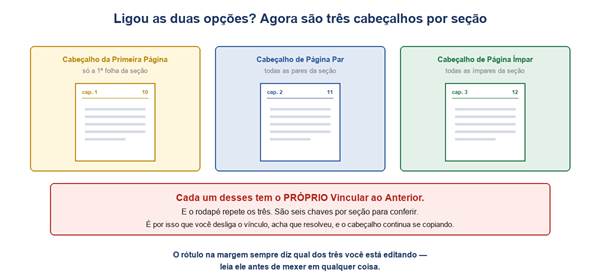
Duas opções ligadas e cada seção passa a ter três cabeçalhos.
Na guia Cabeçalho e Rodapé existem duas caixas de seleção:
- Diferente na Primeira Página
- Diferentes em Páginas Pares e Ímpares
Ligando as duas, cada seção passa a ter três cabeçalhos independentes: o da primeira página, o das páginas pares e o das ímpares. Some o rodapé, e são seis áreas por seção.
Cada uma dessas seis tem o próprio Vincular ao Anterior.
É essa a resposta para o mistério de desligar o vínculo, achar que resolveu, e o cabeçalho continuar se copiando: você desligou numa das seis e as outras cinco continuam ligadas.
O rótulo é o seu mapa
Com o cabeçalho aberto, olhe a etiqueta cinza na margem. Ela diz exatamente onde você está — algo como Cabeçalho da Primeira Página – Seção 2 ou Cabeçalho de Página Ímpar – Seção 3.
E quando o vínculo está ligado, aparece do lado direito: Mesmo que a Seção Anterior.
Leia esses dois rótulos antes de digitar qualquer coisa. Eles evitam noventa por cento da confusão.
O nome do capítulo, automático
Aqui está o recurso que muda o jogo e quase não aparece em tutorial nenhum em português.
A ideia comum é criar uma seção por capítulo e digitar o nome de cada um no cabeçalho. Num trabalho de oito capítulos, são oito seções e oito cabeçalhos para manter — e refazer sempre que um título mudar.
Existe um jeito melhor: um campo que lê o título do capítulo e escreve sozinho.
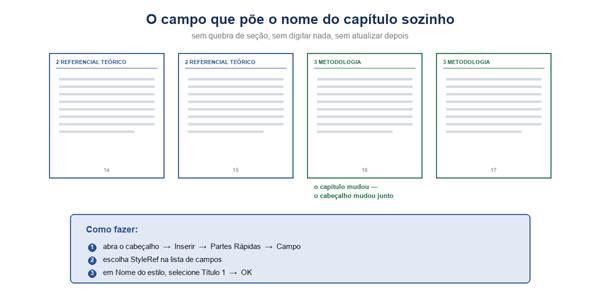
O cabeçalho acompanha o capítulo, sem seção nenhuma.
Como fazer:
- Abra o cabeçalho (dois cliques na área dele)
- Inserir → Partes Rápidas → Campo
- Na lista de nomes de campo, escolha StyleRef
- Em Nome do estilo, selecione Título 1
- OK
Pronto. O cabeçalho passa a mostrar o texto do último Título 1 daquela página. Virou o capítulo, virou o cabeçalho.
As vantagens são grandes:
- Nenhuma quebra de seção é necessária para isso
- Renomeou um capítulo? O cabeçalho se corrige sozinho
- Inseriu um capítulo no meio? Não precisa mexer em nada
Para mostrar também o número do capítulo, insira um segundo campo StyleRef com a mesma configuração e marque Inserir número do parágrafo nas opções do campo. Um mostra o número, outro mostra o texto.
O campo depende dos estilos de título estarem aplicados — se você formatou os capítulos à mão, ele não tem o que ler.
Estilos do Word: por que tudo depende delesCapa sem cabeçalho
O caso mais simples e o mais pedido.
Se a capa é a primeira página do documento e o resto é uma seção só, basta marcar Diferente na Primeira Página e deixar essa área em branco. Nem precisa de quebra de seção.
Se as folhas iniciais são várias — capa, folha de rosto, agradecimentos —, aí sim é quebra de seção antes da introdução e corte do vínculo.
Frente e verso
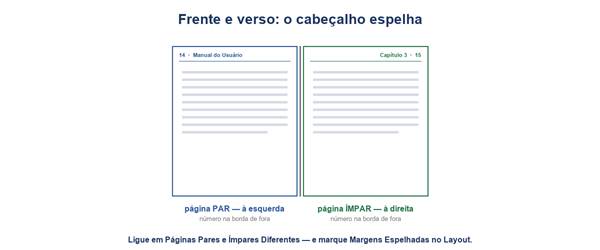
Em documento impresso dos dois lados, o cabeçalho espelha.
Documento que vai ser impresso frente e verso e encadernado pede tratamento diferente: o conteúdo do cabeçalho precisa ficar sempre na borda de fora, longe da encadernação.
Duas configurações, que trabalham juntas:
- Diferentes em Páginas Pares e Ímpares, na guia Cabeçalho e Rodapé
- Margens Espelhadas, em Layout → Margens → Margens Personalizadas → Várias páginas
Com margens espelhadas, os campos deixam de se chamar Esquerda e Direita e passam a ser Interna e Externa — a margem interna é a da encadernação, e é ela que precisa ser maior.
A convenção usual em livro: nas páginas pares, o número à esquerda e o nome da obra; nas ímpares, o nome do capítulo e o número à direita.
Ajustes de posição
A distância do cabeçalho até a borda do papel não fica na guia Cabeçalho e Rodapé — fica escondida:
- Layout → Margens → Margens Personalizadas
- Aba Layout
- Campos Da borda: Cabeçalho e Rodapé
Para trabalho acadêmico pela ABNT, o cabeçalho fica a 2 cm da borda.
Se o cabeçalho está encostando no texto, o problema costuma ser este: a distância da borda somada à altura do cabeçalho passou da margem superior. Ou aumente a margem, ou diminua a distância.
Tirar o cabeçalho de uma seção
Apagar o conteúdo não basta se o vínculo estiver ligado — some das outras seções também.
A ordem certa é:
- Entre no cabeçalho da seção que você quer limpar
- Desligue Vincular ao Anterior
- Só então apague o conteúdo
Invertendo a ordem, você apaga de todo mundo e depois precisa refazer.
E não se esqueça: se a seção seguinte ainda estiver vinculada a esta, ela vai herdar o cabeçalho vazio. Desligue o vínculo dela também, antes de mexer.
Os problemas mais comuns
| Sintoma | Causa |
| Mudei aqui e mudou na seção anterior | Vincular ao Anterior ligado nessa área |
| Desliguei o vínculo e continua copiando | são até seis áreas por seção; falta desligar nas outras |
| A capa continua com cabeçalho | marque Diferente na Primeira Página |
| O nome do capítulo não muda sozinho | está digitado à mão; use o campo StyleRef |
| O StyleRef ficou em branco | os capítulos não têm estilo Título 1 aplicado |
| Apaguei o cabeçalho e sumiu de tudo | apagou antes de desligar o vínculo |
| O cabeçalho está colado no texto | distância da borda maior que a margem superior |
| Frente e verso ficou torto na encadernação | faltam Margens Espelhadas |
Resumindo
- Cabeçalho pertence à seção — sem quebra de seção, é um só
- Vincular ao Anterior vem ligado e é o culpado quase sempre
- Com as duas opções ligadas, são seis áreas por seção para conferir
- Leia o rótulo na margem antes de digitar
- StyleRef põe o nome do capítulo automaticamente, sem seções
- Capa sem cabeçalho: Diferente na Primeira Página
- Frente e verso: Páginas Pares e Ímpares + Margens Espelhadas
- Distância da borda fica em Margens Personalizadas → aba Layout
- Desligue o vínculo antes de apagar qualquer coisa
A referência oficial:
Documentação da Microsoft