Quarenta certificados para emitir, cada um com o nome de um aluno. Duzentas etiquetas de endereço. Cartas de cobrança com valor e vencimento diferentes.
A alternativa manual é copiar, colar, trocar o nome, salvar — quarenta vezes, errando em duas. A mala direta faz isso em cinco minutos, e o dado vem direto de uma planilha que você provavelmente já tem.
Como funciona
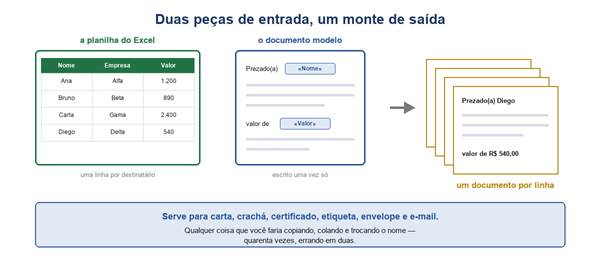
Duas peças entram, muitos documentos saem.
São duas peças:
- A planilha — uma linha por destinatário, com as informações em colunas
- O documento modelo — escrito uma vez, com marcações no lugar do que muda
O Word percorre a planilha linha por linha e gera um documento para cada uma, substituindo as marcações pelos valores daquela linha.
Serve para carta, envelope, etiqueta, crachá, certificado, contrato e e-mail. Qualquer coisa que seja o mesmo texto com pedaços variáveis.
A planilha precisa estar arrumada
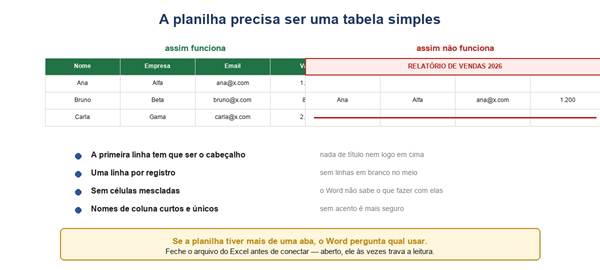
Tabela simples: cabeçalho na primeira linha e nada mais.
Esse é o passo em que a maioria dos problemas nasce, e ele acontece antes de você abrir o Word.
A planilha precisa ser uma tabela simples:
- A primeira linha é o cabeçalho. Nada de título da empresa, logo ou linha em branco acima
- Uma linha por registro, sem linhas vazias no meio
- Sem células mescladas — o Word não sabe o que fazer com elas
- Nomes de coluna curtos e únicos. Evite acento e espaço: Nome, Empresa, Valor
Se a planilha tem várias abas, o Word pergunta qual usar — então vale nomear a aba certa de forma clara.
E feche o arquivo do Excel antes de conectar. Com ele aberto, a leitura às vezes trava ou o Word reclama de acesso.
Como remover linhas duplicadas no ExcelO passo a passo
1. Escolher o tipo
No Word, guia Correspondências → Iniciar Mala Direta. Escolha entre Cartas, Mensagens de E-mail, Envelopes, Etiquetas ou Diretório.
Para etiquetas, o Word pergunta o modelo na hora. A lista traz os fabricantes mais comuns, incluindo os da Pimaco — confira o número que está na caixa das suas etiquetas.
2. Conectar a planilha
Selecionar Destinatários → Usar uma Lista Existente, e escolha o arquivo do Excel.
Se a planilha tiver mais de uma aba, escolha a certa. Deixe marcada a opção que diz que a primeira linha contém cabeçalhos.
A partir daqui o documento fica ligado àquele arquivo. Se você mover ou renomear a planilha, a ligação quebra.
3. Escrever o documento
Escreva a carta normalmente. Onde entra informação variável, use Inserir Campo de Mesclagem e escolha a coluna.
O campo aparece assim: «Nome». Não digite os sinais à mão — eles precisam ser um campo de verdade, e digitar não funciona.
Formate o campo como qualquer texto: negrito, tamanho, cor. O que você aplicar nele vale para o valor que vier.
4. Conferir
Visualizar Resultados troca os campos pelos dados reais. As setinhas ao lado passam de registro em registro.
Não pule esse passo. Passe por uns cinco registros, incluindo o primeiro e o último — é onde os erros aparecem.
Vale conferir também em Editar Lista de Destinatários: ali dá para desmarcar quem não deve receber, filtrar por alguma coluna e ordenar a lista.
5. Gerar
Concluir e Mesclar, com três opções:
- Editar Documentos Individuais — cria um documento novo com tudo. É a mais segura: você confere antes de imprimir
- Imprimir Documentos — manda direto para a impressora
- Enviar Mensagens de E-mail — dispara os e-mails pelo Outlook
Prefira a primeira. O documento gerado é independente da planilha, então serve também como arquivo do que foi enviado.
O valor chega feio
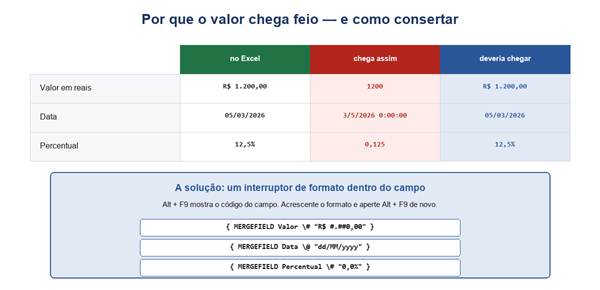
O problema mais comum, e o interruptor que resolve.
Você formatou a coluna no Excel como moeda, aparece R$ 1.200,00 lá, e na carta chega 1200. A data vira 3/5/2026 0:00:00. O percentual vira 0,125.
Isso acontece porque o Word lê o valor bruto da célula, não a formatação que o Excel aplica por cima.
A solução mais confiável é acrescentar um interruptor de formato dentro do campo:
- Clique no campo e aperte Alt + F9 — o campo mostra o código, algo como { MERGEFIELD Valor }
- Acrescente o formato antes da chave final
- Aperte Alt + F9 de novo para voltar
- Se não atualizar na hora, clique no campo e aperte F9
Os três formatos que resolvem quase tudo:
{ MERGEFIELD Valor \# “R$ #.##0,00” } { MERGEFIELD Data \@ “dd/MM/yyyy” } { MERGEFIELD Percentual \# “0,0%” }
O \# é para número e o \@ é para data. Repare no MM maiúsculo na data: minúsculo significa minutos.
Uma alternativa é criar no Excel uma coluna auxiliar de texto, já formatada com a função TEXTO, e usar essa coluna na mala direta. Resolve, mas exige mexer na planilha — o interruptor é mais limpo.
Texto que muda conforme o dado
Um recurso pouco conhecido: Correspondências → Regras → Se…Então…Senão.
Ele insere um trecho diferente dependendo do valor de uma coluna. O uso mais comum é o tratamento:
- Se o campo Sexo for igual a F
- Então insira Prezada
- Senão insira Prezado
Serve também para acrescentar um parágrafo só para quem está com pagamento atrasado, ou uma observação só para clientes de determinada cidade.
Nas mesmas Regras existe Próximo Registro, que serve quando você quer vários registros na mesma página — numa lista de presença, por exemplo.
Mala direta por e-mail
Funciona, com algumas condições:
- Precisa do Outlook instalado e configurado na máquina
- A planilha precisa ter uma coluna com os endereços de e-mail
- Você define o assunto na hora de mesclar — e ele é igual para todos
- Não dá para anexar arquivo pelo recurso nativo
Cada pessoa recebe uma mensagem individual, sem ver os outros destinatários — que é a vantagem real sobre mandar um e-mail com cópia oculta.
Dispare primeiro para você mesma, com uma planilha de teste de duas linhas. E-mail enviado não volta.
Guardar e reabrir
Ao salvar o documento modelo, a ligação com a planilha vai junto. Quando você reabrir, o Word mostra um aviso dizendo que vai executar um comando para buscar os dados.
Esse aviso é normal. Clicar em Sim reconecta e traz os dados atualizados.
Se a planilha mudou de lugar, o Word avisa que não achou a origem — e aí é reconectar por Selecionar Destinatários.
Boa prática: guarde o modelo e a planilha na mesma pasta, com nomes que ninguém vá querer mudar.
Transformar texto em número no ExcelOs problemas mais comuns
| Sintoma | Causa |
| Os campos não aparecem na lista | a primeira linha da planilha não é o cabeçalho |
| O valor chegou sem formatação | use o interruptor \# no campo |
| A data virou mês/dia trocados | use o interruptor \@ com dd/MM/yyyy |
| Saiu uma página em branco entre cada carta | sobrou um parágrafo vazio no fim do modelo |
| Faltaram registros no resultado | há linha em branco na planilha ou alguém está desmarcado |
| O Word não abre a planilha | o arquivo está aberto no Excel |
| Aparece um aviso de comando SQL ao abrir | é normal em documento de mala direta |
| Digitei «Nome» e não funcionou | os sinais precisam ser um campo, não texto digitado |
Resumindo
- Planilha: cabeçalho na primeira linha, sem mesclagem, sem linha vazia
- Correspondências → Iniciar Mala Direta e escolha o tipo
- Selecionar Destinatários → Usar uma Lista Existente
- Inserir Campo de Mesclagem onde o texto muda
- Visualizar Resultados e passe por vários registros antes de gerar
- Valor ou data feios? Alt + F9 e acrescente \# ou \@
- Regras → Se…Então…Senão para texto condicional
- Prefira Editar Documentos Individuais a imprimir direto
- Guarde o modelo e a planilha na mesma pasta
A referência oficial:
Documentação da Microsoft