A coluna está cheia de valores, mas a soma dá zero. O PROCV devolve #N/D mesmo com o código bem ali na tabela. E tem um triângulo verde no canto de cada célula.
O Excel está guardando aqueles números como texto. Para ele, 1.200 ali não é mil e duzentos — é uma palavra que por acaso parece um número.
Isso quase sempre vem de fora: exportação de sistema, arquivo CSV, PDF copiado, planilha baixada de site.
Como reconhecer
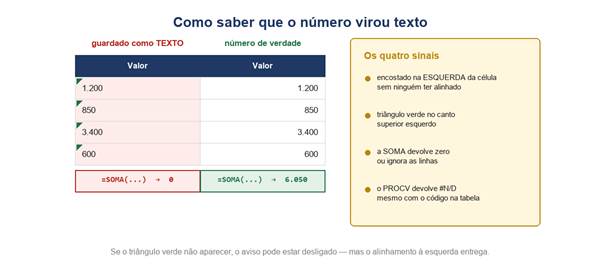
O alinhamento é o teste mais rápido: número vai para a direita, texto fica na esquerda.
O sinal mais confiável é o alinhamento. Sem ninguém mexer, o Excel joga número para a direita da célula e texto para a esquerda. Se os valores estão encostados na esquerda, já sabe.
O triângulo verde ajuda, mas não é garantia: ele pode estar desligado nas opções da planilha, e nem todo texto numérico é sinalizado.
Um teste definitivo, numa célula qualquer ao lado:
=ÉNÚM(A2)
Devolve VERDADEIRO se for número de verdade e FALSO se for texto. Não tem como discutir com essa resposta.
O que NÃO resolve
Antes dos métodos que funcionam, o que a maioria tenta primeiro e não dá certo: trocar o formato da célula para Número.
Selecionar a coluna e escolher Número na aba Página Inicial não converte nada. O formato controla como o valor aparece — casas decimais, símbolo de moeda, separador de milhar. Ele não muda o que o valor é.
Se a célula já contém texto, mudar o formato deixa tudo exatamente igual. É por isso que tanta gente acha que o Excel travou.
Os quatro jeitos que funcionam
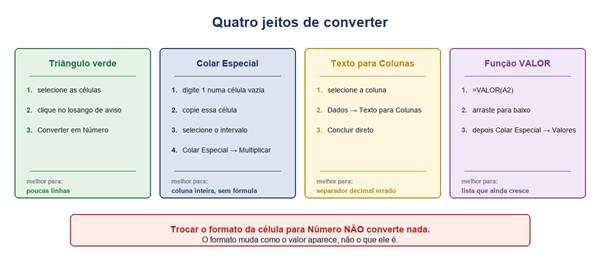
Cada método serve a uma situação diferente.
1. O triângulo verde
Para poucas linhas, é o mais rápido:
- Selecione as células com o triângulo
- Clique no losango amarelo de aviso que aparece ao lado
- Escolha Converter em Número
Funciona com a coluna inteira selecionada de uma vez. Em milhares de linhas fica lento, mas resolve.
2. Colar Especial → Multiplicar
É o método clássico, e o mais robusto para volume grande:
- Digite 1 numa célula vazia qualquer
- Copie essa célula (Ctrl + C)
- Selecione o intervalo com os números-texto
- Botão direito → Colar Especial
- Marque Multiplicar e clique em OK
Multiplicar por 1 obriga o Excel a fazer uma conta, e para fazer conta ele precisa converter em número. O valor não muda — só a natureza dele.
Depois é só apagar a célula com o 1. Somar 0 pelo mesmo caminho tem o mesmo efeito.
3. Texto para Colunas
Parece estranho usar uma ferramenta de dividir coluna para converter número, mas funciona porque ela reprocessa cada célula como se você estivesse digitando de novo:
- Selecione a coluna
- Dados → Texto para Colunas
- Clique em Concluir logo na primeira tela
É o método mais útil quando o problema é separador decimal — daqui a pouco.
Texto para Colunas na prática: separar nome e sobrenome4. A função VALOR
Numa coluna auxiliar:
=VALOR(A2)
Arraste para baixo e a coluna nova sai como número. Se a lista ainda recebe dados novos, esse é o único método que se atualiza sozinho.
Quando terminar, copie a coluna auxiliar e cole por cima com Colar Especial → Valores antes de apagar a original — senão tudo vira #REF!.
O caso brasileiro: ponto e vírgula trocados
Esse merece seção própria porque é o mais comum aqui e o que menos aparece nos tutoriais.
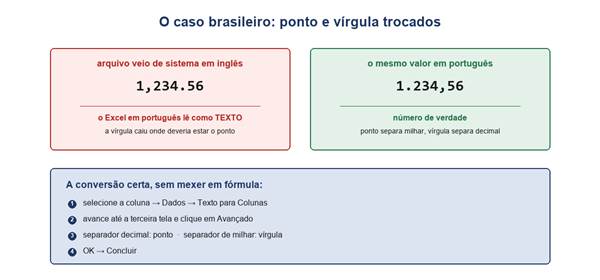
O mesmo valor, duas convenções — e só uma o Excel em português entende.
Sistema em inglês grava 1,234.56: vírgula no milhar, ponto no decimal. O Excel configurado em português espera o contrário. Ele olha aquilo, não reconhece como número e guarda como texto.
Nenhum dos quatro métodos anteriores resolve sozinho, porque o problema não é o tipo — é a convenção. O caminho certo:
- Selecione a coluna
- Dados → Texto para Colunas
- Avance até a terceira tela e clique em Avançado
- Separador decimal: ponto · Separador de milhar: vírgula
- OK e depois Concluir
O Excel converte tudo já traduzindo a convenção. Essa telinha de Avançado é meio escondida e resolve um problema que gente experiente passa horas contornando na mão.
Se preferir fórmula, dá para trocar os separadores antes de converter:
=VALOR(SUBSTITUIR(SUBSTITUIR(A2; “,”; “”); “.”; “,”))
Lendo de dentro para fora: tira as vírgulas de milhar, troca o ponto decimal por vírgula, e só então converte.
Quando nada funciona: o espaço invisível
Às vezes você tenta os quatro métodos e o valor teima em ficar texto. Quase sempre tem um caractere escondido junto do número.
O campeão é o espaço não separável — o das páginas web, que vem colado quando você copia uma tabela do navegador. Ele parece um espaço comum, mas o ARRUMAR não tira.
=VALOR(ARRUMAR(SUBSTITUIR(A2; CARACT(160); “”)))
O CARACT(160) é esse espaço. O SUBSTITUIR remove, o ARRUMAR limpa os espaços normais que sobraram e o VALOR converte.
Outros suspeitos frequentes:
- apóstrofo no começo — quem digitou pôs ‘ antes do número, o que força texto no Excel
- símbolo de moeda junto — R$ 1.200 digitado à mão, com o R$ fazendo parte do texto
- sinal de menos no fim — 1.200- é como muito ERP exporta valor negativo
- a célula estava formatada como Texto antes de alguém digitar — nesse caso o valor nasceu texto
Por que o PROCV devolve #N/D
Esse é o sintoma que mais confunde, porque o dado está visivelmente na tabela.
Para o Excel, o número 1001 e o texto “1001” são coisas diferentes. Se o código que você procura é número e o da tabela é texto — ou o contrário — o PROCV não casa e devolve #N/D.
Os dois lados precisam ser do mesmo tipo. Converta a coluna problemática por qualquer um dos métodos acima e o #N/D some sozinho.
Como fazer PROCV passo a passoUm caso em que você NÃO quer converter
Nem todo número precisa ser número. CPF, CEP, código de produto e número de nota fiscal costumam ter zero à esquerda.
00123 como texto continua 00123. Convertido em número, vira 123 — e os zeros não voltam.
Se a coluna é identificador e não vai entrar em nenhuma conta, deixe como texto e ignore o triângulo verde. Ele é um aviso, não uma ordem.
Para tirar o triângulo sem converter: selecione, clique no losango de aviso e escolha Ignorar Erro.
Os erros mais comuns
| Sintoma | Causa |
| SOMA devolve zero | a coluna inteira é texto — a SOMA simplesmente pula texto |
| Mudei o formato e não converteu | formato muda a aparência, não o tipo; use um dos quatro métodos |
| Só algumas linhas somam | a coluna está misturada — parte número, parte texto |
| #N/D no PROCV | tipos diferentes entre o valor procurado e a tabela |
| #VALOR! na função VALOR | tem caractere estranho junto — teste com CARACT(160) |
| Os zeros à esquerda sumiram | era código, não número; converter apaga o zero |
| Voltou a ser texto depois de colar | a célula de destino estava formatada como Texto |
Resumindo
- Alinhado à esquerda = texto. Confirme com =ÉNÚM(A2)
- Trocar o formato para Número não converte — é o erro mais comum
- Poucas linhas: triângulo verde → Converter em Número
- Coluna inteira: Colar Especial → Multiplicar por 1
- Lista que cresce: =VALOR(A2) numa coluna auxiliar
- Ponto e vírgula trocados: Texto para Colunas → Avançado
- Teimou em ficar texto? Provável CARACT(160) colado no valor
- CPF, CEP e códigos com zero à esquerda: deixe como texto de propósito
A referência oficial:
Documentação da Microsoft