Você seleciona o parágrafo, define entrelinhas 1,5, e ele continua igual. Ou arruma o espaçamento num lugar e ele volta em outro. Ou aperta a barra de espaço cinco vezes para recuar e no dia seguinte nada está alinhado.
Quase sempre é uma destas duas coisas: você mexeu no controle errado, ou existe alguma coisa por cima mandando mais que você.
Três coisas diferentes, um nome só
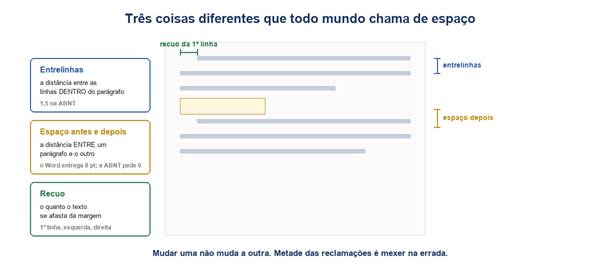
Entrelinhas, espaçamento e recuo fazem coisas distintas.
Todo mundo chama de “espaço”, e o Word trata como três controles separados:
- Entrelinhas — a distância entre as linhas dentro do mesmo parágrafo. É o que a ABNT manda deixar em 1,5
- Espaçamento antes e depois — a distância entre um parágrafo e o seguinte
- Recuo — o quanto o texto se afasta da margem, à esquerda, à direita ou só na primeira linha
Mexer em um não muda o outro. Metade das reclamações de “não obedece” é alguém ajustando o controle errado e concluindo que o Word ignorou.
Os três ficam no mesmo lugar: clique na setinha no canto do grupo Parágrafo, na guia Página Inicial, e abre o diálogo com tudo.
Enter e barra de espaço não são formatação
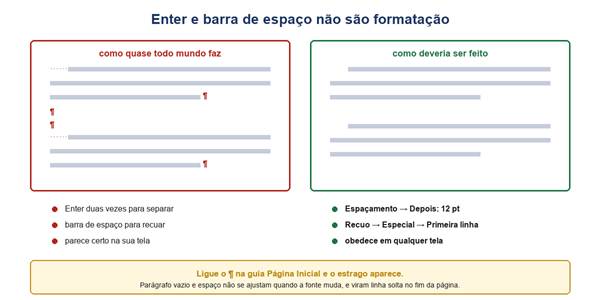
O mesmo texto, feito das duas maneiras.
Este é o hábito que causa mais dor de cabeça em documento longo, e é o mais comum de todos:
- Apertar Enter duas vezes para separar parágrafos
- Apertar a barra de espaço várias vezes para recuar a primeira linha
Na sua tela, o resultado parece idêntico ao jeito certo. A diferença aparece depois.
Parágrafo vazio não é espaçamento. Ele tem altura fixa, presa ao tamanho da fonte daquele parágrafo invisível. Se você mudar a fonte do documento, todos os vãos mudam de tamanho junto — e não do jeito que você queria.
Pior: quando o texto se reorganiza, aquele parágrafo vazio pode cair no começo de uma página, e o Word entrega uma folha que abre com um vão do nada.
Espaço em branco não é recuo. A largura do espaço muda com a fonte e com a justificação. Um recuo feito com cinco espaços fica diferente em cada parágrafo, e desalinha de vez quando o texto é justificado.
O jeito certo
- Para separar parágrafos: Parágrafo → Espaçamento → Depois
- Para recuar a primeira linha: Parágrafo → Recuo → Especial → Primeira linha
E o melhor: configure isso no estilo, não no parágrafo. Feito uma vez, vale para o documento inteiro, inclusive para o que você ainda vai escrever.
Estilos do Word: por que tudo depende delesLigue o 
Na guia Página Inicial existe um botão com o símbolo ¶. Ele mostra os caracteres invisíveis: parágrafos, espaços, tabulações e quebras.
Num documento herdado, ligar isso é a primeira coisa a fazer. Você vê na hora quantos parágrafos vazios e quantos espaços soltos estão sustentando o layout — e por que nada obedece.
Cinco motivos para não obedecer
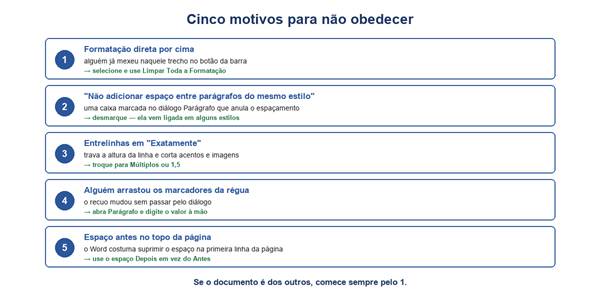
Quando o ajuste simplesmente não pega.
1. Formatação direta por cima
Se alguém já passou naquele trecho mudando espaçamento pelos botões da barra, aquilo fica gravado no parágrafo e vence o estilo. Você ajusta o estilo, o resto do documento muda, e aquele pedaço fica igual.
Conserto: selecione o trecho e use Limpar Toda a Formatação — o ícone de borracha na galeria de estilos. Depois aplique o estilo de novo.
2. A caixa que anula o espaçamento
Dentro do diálogo Parágrafo existe uma caixa de seleção discreta: Não adicionar espaço entre parágrafos do mesmo estilo.
Marcada, ela cancela o espaçamento entre parágrafos consecutivos que usam o mesmo estilo — que é justamente o caso do texto corrido. Você define 12 pt depois e não acontece nada.
Ela vem ligada em alguns estilos e em alguns modelos. Se o espaçamento parece simplesmente ignorado, é o primeiro lugar para olhar.
3. Entrelinhas em “Exatamente”
No campo Entre linhas existem opções além de Simples, 1,5 e Duplo. Duas delas são traiçoeiras:
- Exatamente trava a altura da linha em um valor fixo. O que não couber é cortado — acentos somem, imagens pequenas ficam decepadas
- Pelo menos define um mínimo e deixa crescer, o que é bem mais seguro
Se você tem um documento em que os acentos das maiúsculas estão cortados, ou uma imagem inline aparece pela metade, é isso. Troque para Múltiplos com o valor 1,5.
4. Alguém arrastou a régua
Os marcadores na régua controlam os mesmos recuos do diálogo, e são fáceis de arrastar sem querer:
- O triângulo de cima é o recuo da primeira linha
- O triângulo de baixo é o deslocamento, que recua todas as linhas menos a primeira
- O retângulo embaixo dele move os dois juntos
Um esbarrão no mouse desalinha um parágrafo, e depois ninguém entende por que aquele está diferente.
Conserto confiável: não conserte pela régua. Abra o diálogo Parágrafo e digite o valor — assim ele fica exato e igual em todos.
Se a régua não estiver visível, ligue em Exibir → Régua.
5. Espaço antes no topo da página
O Word costuma suprimir o espaçamento “Antes” quando o parágrafo cai na primeira linha de uma página. Faz sentido — evita que a página comece com um vão —, mas confunde muito.
O sintoma é clássico: o espaçamento funciona no meio do documento e some quando o parágrafo vai para o topo de uma folha.
A saída prática é usar o espaçamento Depois em vez do Antes, e só um dos dois. Definir os dois também costuma dar resultado diferente do esperado, porque o Word não soma: entre dois parágrafos, ele considera o maior dos dois valores.
Os atalhos
Para entrelinhas, sem abrir diálogo nenhum:
- Ctrl + 1 — simples
- Ctrl + 5 — 1,5 linha
- Ctrl + 2 — duplo
- Ctrl + 0 — liga e desliga o espaçamento antes do parágrafo
Vale decorar o Ctrl + 5: é o da ABNT, e é o que você mais vai usar em trabalho acadêmico.
Formatação ABNT no Word: o guia completoO parágrafo que pula para a próxima página
Um primo do problema de espaçamento, que aparece junto e merece menção.
Na segunda aba do diálogo Parágrafo, chamada Quebras de linha e de página, existem quatro opções que movem texto sem você pedir:
- Controle de linhas órfãs/viúvas — impede que uma linha sozinha fique isolada no fim ou no começo da página. Deixe ligada
- Manter com o próximo — cola o parágrafo no seguinte. É o que faz um título nunca ficar sozinho no pé da folha
- Manter linhas juntas — impede que o parágrafo se divida entre duas páginas
- Quebrar página antes — sempre começa numa página nova
Se um parágrafo teima em pular para a próxima página deixando um buraco enorme, é uma dessas marcada. Quase sempre a Manter com o próximo, herdada de um estilo.
Uma rotina para documento herdado
Quando você recebe um arquivo formatado por outra pessoa e nada obedece:
- Ligue o ¶ e veja o que está sustentando o layout
- Apague os parágrafos vazios e os espaços usados como recuo
- Selecione tudo e use Limpar Toda a Formatação
- Ajuste o estilo Normal com o espaçamento e o recuo que você quer
- Reaplique os estilos de título
Parece radical e é mais rápido do que caçar exceção parágrafo por parágrafo. Faça numa cópia, sem pressa.
Os problemas mais comuns
| Sintoma | Causa |
| Mudei as entrelinhas e nada aconteceu | formatação direta por cima; limpe antes |
| Defini espaço depois e não apareceu | a caixa Não adicionar espaço entre parágrafos do mesmo estilo |
| Os acentos das maiúsculas estão cortados | entrelinhas em Exatamente |
| Um parágrafo está com recuo diferente | alguém arrastou os marcadores da régua |
| O espaço some no começo da página | o Word suprime o espaço Antes no topo da folha |
| O recuo desalinha quando justifico | o recuo foi feito com barra de espaço |
| Os vãos mudaram quando troquei a fonte | eram parágrafos vazios, não espaçamento |
| Um parágrafo pula para a página seguinte | Manter com o próximo, ou Manter linhas juntas |
Resumindo
- Entrelinhas, espaçamento e recuo são três controles diferentes
- Enter duplo não é espaçamento e espaço não é recuo
- Configure no estilo, não no parágrafo
- Ligue o ¶ antes de brigar com documento dos outros
- Formatação direta vence — limpe primeiro
- Procure a caixa Não adicionar espaço entre parágrafos do mesmo estilo
- Exatamente corta acento e imagem; use Múltiplos
- Conserte o recuo pelo diálogo, não pela régua
- Ctrl + 5 é o 1,5 da ABNT
A referência oficial:
Documentação da Microsoft