Você exporta a apresentação em PDF, abre o arquivo e as imagens estão borradas. Ou os links pararam de funcionar. Ou o arquivo ficou com 80 MB. Ou o cliente reclamou que não consegue selecionar o texto.
Todos esses problemas vêm de duas ou três escolhas feitas no momento da exportação — e a maioria das pessoas nem sabe que teve escolha.
O caminho certo e o caminho errado
Existem dois jeitos de gerar o PDF, e eles não produzem a mesma coisa.
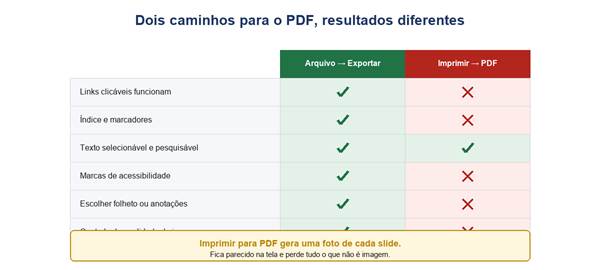
Parecem iguais na tela. Não são.
O certo é Arquivo → Exportar → Criar Documento PDF/XPS → Publicar. Também funciona por Arquivo → Salvar como, escolhendo PDF no tipo de arquivo — é o mesmo mecanismo.
O errado é Arquivo → Imprimir escolhendo Microsoft Print to PDF como impressora.
A diferença é grande. Ao imprimir, o Windows tira uma espécie de foto de cada slide e monta um PDF de imagens. O resultado parece igual na tela, mas você perde:
- Links clicáveis — viram texto azul sem função
- Texto selecionável — ninguém consegue copiar nem pesquisar dentro do arquivo
- Marcas de acessibilidade — leitor de tela não lê
- O controle sobre folhetos, anotações e qualidade
Se alguém já reclamou que os links do seu PDF não funcionam, foi isso.
As duas escolhas na hora de publicar
Na janela que abre, tem uma decisão logo abaixo do nome do arquivo: Otimizar para.
- Padrão (publicação online e impressão) — qualidade cheia
- Tamanho mínimo (publicação online) — comprime as imagens com força
Escolha Padrão sempre que a qualidade importar. O Tamanho mínimo é o culpado número um por imagem borrada no PDF, e a diferença aparece na hora de projetar ou imprimir.
Se o arquivo ficar grande demais, resolva o peso antes de exportar, mexendo nas imagens — não sacrificando o PDF inteiro.
Como reduzir o tamanho do arquivo do PowerPointO botão Opções
Ao lado do Otimizar para existe um botão Opções. É onde está quase tudo o que as pessoas procuram e não encontram.
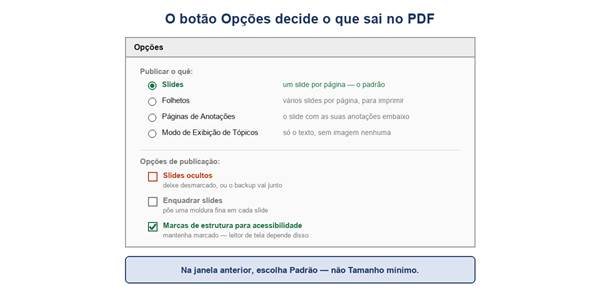
Quatro formatos de saída e três caixas que importam.
Publicar o quê
Quatro escolhas, e a maioria só conhece a primeira:
- Slides — um slide por página. É o padrão
- Folhetos — vários slides por página, com a quantidade que você escolher. É o formato para imprimir e distribuir
- Páginas de Anotações — cada página traz o slide em cima e as suas anotações embaixo
- Modo de Exibição de Tópicos — só o texto dos espaços reservados, sem imagem
O de Anotações é o mais subestimado. Quando o professor pede a apresentação ou o chefe quer entender o raciocínio, esse formato entrega o slide junto com o que você diria em cima dele. Vale muito mais que o slide sozinho.
Um detalhe: só aparece nas Páginas de Anotações o que está escrito no painel de anotações. Se você nunca escreveu nada ali, as páginas saem vazias embaixo dos slides.
As três caixas de seleção
- Slides ocultos — deixe desmarcado. Se marcar, os slides de backup que você escondeu vão junto para o PDF
- Enquadrar slides — põe uma moldura fina em volta de cada slide. Útil quando o fundo é branco e o papel também, para o leitor enxergar onde termina o slide
- Marcas de estrutura do documento para acessibilidade — mantenha marcado. É o que permite leitor de tela navegar pelo PDF, e não custa nada
Nessa mesma janela dá para escolher um intervalo de slides — útil para mandar só a parte que interessa, sem apagar nada do arquivo original.
Por que as imagens ficam borradas
Se você escolheu Padrão e mesmo assim a imagem saiu ruim, o problema é anterior: o PowerPoint já tinha comprimido a imagem dentro do próprio arquivo.
Confira em Arquivo → Opções → Avançado, na seção de tamanho e qualidade de imagem. Ali existe uma resolução padrão, e se estiver em 96 ou 150 ppi, é isso que vai para o PDF — não dá para recuperar o que já foi jogado fora.
Para uma apresentação que precisa sair impressa com qualidade, marque Não compactar imagens no arquivo antes de inserir as imagens, e insira-as por Inserir → Imagens, a partir do arquivo original.
Vale a advertência honesta: essa configuração vale por documento, não para o PowerPoint todo. Cada apresentação nova volta ao padrão.
A animação vira uma página só
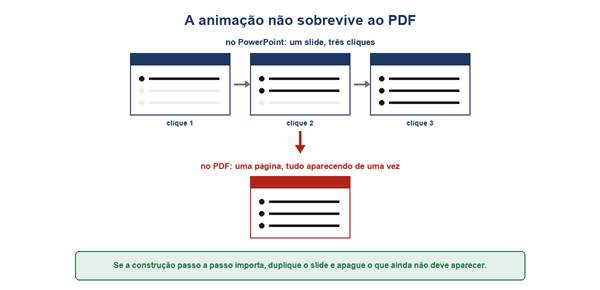
Três cliques viram uma página com tudo aparecendo junto.
PDF é estático. Cada slide vira uma página, no estado final da animação.
Aquela lista que aparecia item por item, para você falar sobre cada um antes do próximo surgir, no PDF aparece inteira de uma vez. O mesmo vale para o gráfico que se montava por partes.
Se a construção passo a passo faz parte da explicação, a solução é manual: duplique o slide tantas vezes quantos forem os passos e, em cada cópia, apague o que ainda não deveria estar visível. Dá trabalho, mas é o único jeito.
Vídeo e áudio também não sobrevivem. O vídeo vira a imagem de capa dele, parada. Se o vídeo é essencial, deixe o link dele escrito no slide — no PDF exportado corretamente, esse link continua clicável.
Tamanho da página do PDF
O PDF herda o formato do slide. Uma apresentação em 16:9 gera um PDF panorâmico, não uma folha A4.
Isso costuma ser o certo — o PDF é para ler na tela. Mas se o material precisa sair em A4, você tem duas saídas:
- Exportar como Folhetos, que já usa papel vertical
- Mudar o tamanho do slide em Design → Tamanho do Slide → Personalizar antes de exportar
Cuidado com a segunda: mudar o tamanho do slide depois da apresentação pronta reposiciona todo o conteúdo, e o resultado quase sempre exige ajuste manual. Faça numa cópia do arquivo.
Fontes que trocam sozinhas
Ao exportar corretamente, o PowerPoint embute as fontes no PDF, e o arquivo abre igual em qualquer computador. Esse é um dos motivos para mandar PDF em vez de .pptx.
A exceção são fontes com restrição de licença — algumas fontes gratuitas baixadas da internet proíbem serem embutidas. Nesses casos o PDF substitui por outra parecida e o espaçamento muda.
Se o texto do PDF ficou com aparência diferente da apresentação, teste trocando por uma fonte comum do sistema e exportando de novo. É o jeito mais rápido de confirmar a causa.
Slide Mestre: como usar de verdadeAntes de mandar: confira o PDF
Exportou não significa terminou. Abra o PDF e olhe quatro coisas — leva um minuto:
- Clique num link. Ele abre?
- Tente selecionar um trecho de texto com o mouse. Se não der, você imprimiu em vez de exportar
- Dê zoom numa imagem. Está nítida?
- Conte as páginas. Bate com o número de slides — ou entrou algum slide oculto?
Esse minuto evita mandar para o cliente um arquivo que não faz o que você acha que faz.
Os problemas mais comuns
| Sintoma | Causa |
| Os links não funcionam | usou Imprimir em vez de Exportar |
| Não dá para selecionar o texto | mesma causa — o PDF virou imagem |
| As imagens estão borradas | escolheu Tamanho mínimo, ou a imagem já estava comprimida no arquivo |
| O PDF ficou enorme | imagens em alta resolução; compacte antes de exportar |
| A animação não acontece | PDF é estático; duplique os slides para os passos |
| Entraram slides que eu tinha escondido | a caixa Slides ocultos estava marcada |
| As fontes mudaram | fonte com restrição de licença não pôde ser embutida |
| O PDF saiu panorâmico e eu queria A4 | o PDF herda o tamanho do slide; use Folhetos |
| As páginas de anotações saíram vazias | não havia nada escrito no painel de anotações |
Resumindo
- Use Arquivo → Exportar, nunca Imprimir para PDF
- Escolha Padrão, não Tamanho mínimo
- O botão Opções tem folhetos, anotações e intervalo de slides
- Deixe Slides ocultos desmarcado e acessibilidade marcado
- Imagem borrada costuma vir de compressão feita antes, dentro do .pptx
- Animação vira uma página; duplique os slides se os passos importam
- O PDF herda o formato do slide — 16:9 não vira A4 sozinho
- Abra o PDF e teste um link antes de enviar
A referência oficial:
Documentação da Microsoft