A galeria de transições tem quarenta e poucos efeitos. Cubo, Origami, Vórtice, Página Curvada. E aí a pessoa descobre aquilo, acha divertido, e monta uma apresentação em que cada slide entra girando de um jeito diferente.
O resultado todo mundo conhece: a plateia repara na transição e esquece o conteúdo. Este post é menos sobre onde clicar e mais sobre quando não clicar — mas a parte prática está toda aqui também.
Transição e animação não são a mesma coisa
A confusão começa no vocabulário, e vale separar antes de tudo:
- Transição acontece entre dois slides. É a passagem de um para o outro. Fica na guia Transições
- Animação acontece dentro de um slide. É um objeto que aparece, se destaca ou some. Fica na guia Animações
A transição você configura uma vez para a apresentação inteira. A animação você configura objeto por objeto — e é aí que a coisa costuma sair do controle.
Quais transições usar
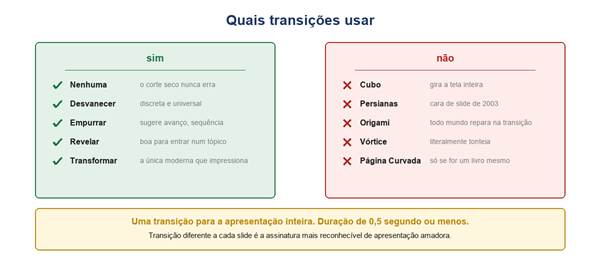
Cinco que funcionam e cinco que denunciam.
A lista curta do que presta:
- Nenhuma — o corte seco. Nunca erra, e é o que apresentação de consultoria usa
- Desvanecer — discreta, funciona em qualquer contexto. Se você só quer uma, é essa
- Empurrar — sugere avanço. Boa quando a apresentação conta uma sequência
- Revelar — útil para marcar entrada em um tópico novo
- Transformar — a única transição moderna que realmente impressiona. Merece seção própria
O resto — Cubo, Persianas, Xadrez, Origami, Vórtice, Dissolver — tem em comum uma coisa: quem assiste repara no efeito. No momento em que alguém pensa “olha essa transição”, você perdeu a atenção que queria.
As duas regras que mais importam
Uma transição só para a apresentação inteira. Escolha, e clique em Aplicar a Todos na guia Transições. Transição diferente a cada slide é a assinatura mais reconhecível de trabalho amador.
Duração de 0,5 segundo ou menos. O campo Duração fica na mesma guia, à direita. Muitos efeitos vêm com 1 segundo ou mais por padrão.
Parece pouca coisa, mas faça a conta: trinta slides com transição de 1,5 segundo são quarenta e cinco segundos de apresentação em que ninguém está vendo nada. Numa reunião de vinte minutos, é 4% do seu tempo gasto em animação.
A transição Transformar
Essa é a exceção que vale aprender. Ela existe no Microsoft 365 e nas versões mais recentes, e faz algo que nenhuma outra faz.
O funcionamento é diferente das outras: em vez de um efeito genérico, ela compara os dois slides e anima a diferença. Um objeto que estava pequeno no canto e ficou grande no meio desliza e cresce suavemente.
Como usar:
- Monte o slide
- Duplique o slide (botão direito na miniatura → Duplicar Slide)
- No slide duplicado, mova, redimensione ou recolore os objetos
- Aplique a transição Transformar no segundo slide
O PowerPoint faz o resto. É ótima para dar zoom num detalhe de um diagrama, para reorganizar elementos mostrando uma relação, ou para uma abertura com o título mudando de posição.
A condição para funcionar: os objetos precisam ser os mesmos, vindos da duplicação. Se você recriar a forma do zero no segundo slide, o PowerPoint não reconhece e faz só um desvanecer.
Slide Mestre: como usar de verdadeAs quatro famílias de animação
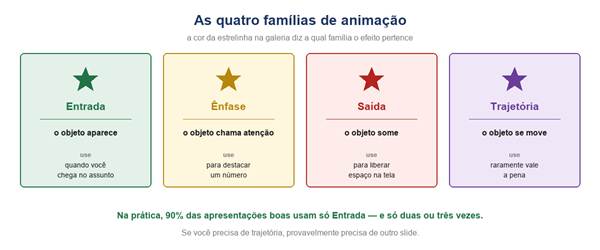
A cor da estrelinha na galeria diz a que família o efeito pertence.
Na guia Animações, os efeitos são separados por cor:
- Verde — Entrada. O objeto aparece
- Amarelo — Ênfase. O objeto chama atenção sem entrar nem sair
- Vermelho — Saída. O objeto some
- Roxo — Trajetórias. O objeto se move por um caminho
Na prática, apresentação boa usa quase só Entrada, e mesmo assim duas ou três vezes na apresentação inteira. Ênfase serve para destacar um número no momento em que você fala dele. Saída e trajetória quase nunca se justificam — se você precisa mover um objeto pela tela, o que você precisa mesmo é de outro slide.
Dentro de Entrada, três servem
Aparecer, Esmaecer e Surgir resolvem tudo. Salto, Girar, Balançar e companhia existem para apresentação de festa junina da escola — e é uma escolha legítima ali, só não em reunião de trabalho.
O campo Iniciar
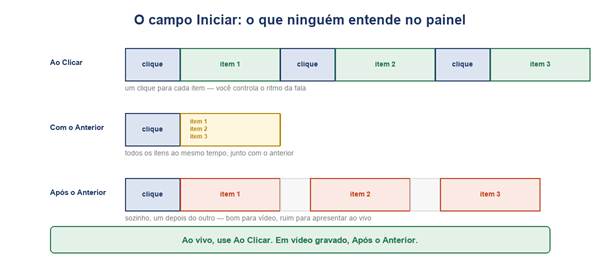
Três modos, e a escolha muda quem controla o ritmo.
Cada animação tem um campo Iniciar, com três opções. Elas são a diferença entre você controlar a apresentação e a apresentação controlar você.
- Ao Clicar — a animação espera o seu clique. Você fala, clica, o item aparece
- Com o Anterior — dispara junto com a animação anterior. Serve para dois objetos aparecerem ao mesmo tempo
- Após o Anterior — dispara sozinha, quando a anterior termina
A regra é simples: ao vivo, use Ao Clicar. Você não sabe quanto tempo vai falar sobre cada item, e uma animação automática vai te apressar ou te deixar esperando.
Após o Anterior faz sentido em apresentação gravada em vídeo ou em quiosque, onde ninguém está clicando.
Para ver e reordenar tudo isso, use o Painel de Animação, na guia Animações. Ele lista os efeitos na ordem em que acontecem, e você arrasta para reorganizar.
Gravar narração e exportar em vídeoA lista item por item
Esse é o uso mais comum de animação: os tópicos aparecendo um de cada vez, para a plateia não ler tudo enquanto você fala do primeiro.
Como fazer:
- Clique na caixa de texto com a lista
- Aplique Aparecer ou Esmaecer
- Em Opções de Efeito, escolha Por Parágrafo
Cada item passa a esperar um clique. Uma animação só, não uma por linha.
Mas vale a pergunta honesta antes: você vai mesmo falar sobre cada item? Se sim, faz sentido. Se a lista tem cinco tópicos e você vai comentar dois, revelar um a um só faz a plateia esperar por informação que já poderia estar lendo.
O Pincel de Animação
Recurso pouco conhecido e que economiza muito tempo: o Pincel de Animação, na guia Animações, copia a animação de um objeto para outro.
Clique no objeto que já está animado, clique no pincel, clique no objeto de destino. Pronto — mesma animação, mesma duração, mesmo modo de início.
Clicando duas vezes no pincel, ele fica ativo até você apertar Esc, e dá para aplicar em vários objetos seguidos.
Limpar o que já está lá
Herdou uma apresentação cheia de efeitos? Dá para limpar rápido:
- Transições: selecione todos os slides no painel esquerdo (Ctrl + T ou Ctrl + A), guia Transições, escolha Nenhuma
- Animações: clique no objeto, guia Animações, escolha Nenhuma. Objeto por objeto, infelizmente
Não existe um botão que apague todas as animações da apresentação de uma vez. Se forem muitas, o Painel de Animação ajuda a ver tudo de um slide e apagar em bloco.
Antes de apresentar
Animação é o recurso que mais quebra fora do seu computador:
- Transição Transformar não existe em versões antigas — vira um desvanecer
- Aberto no PowerPoint online ou importado no Google Slides, boa parte dos efeitos se perde
- Computador antigo engasga com muitas animações no mesmo slide
- Exportando em PDF, tudo aparece de uma vez. Em vídeo, as animações rodam normalmente
Se a apresentação vai rodar na máquina de outra pessoa, teste antes. Ou escolha efeitos simples, que funcionam em qualquer lugar.
PowerPoint em PDF sem perder qualidadeOs problemas mais comuns
| Sintoma | Causa |
| A transição só entrou num slide | faltou clicar em Aplicar a Todos |
| A apresentação parece lenta | duração alta demais; use 0,5 segundo ou menos |
| A animação dispara sozinha | está em Após o Anterior; troque para Ao Clicar |
| Os itens aparecem todos juntos | falta escolher Por Parágrafo em Opções de Efeito |
| A ordem das animações está errada | reordene arrastando no Painel de Animação |
| Transformar só faz desvanecer | os objetos não vieram de uma duplicação do slide |
| Sumiu tudo no computador do cliente | versão antiga do PowerPoint ou Google Slides |
| No PDF as animações não acontecem | PDF é estático; use vídeo se os passos importam |
Resumindo
- Transição é entre slides; animação é dentro do slide
- Uma transição só, com Aplicar a Todos
- Duração de 0,5 segundo ou menos — sempre
- Desvanecer resolve. Transformar é a única sofisticada que vale
- Use quase só animações de Entrada, e poucas vezes
- Ao vivo, Ao Clicar. Em vídeo, Após o Anterior
- Lista item por item: Opções de Efeito → Por Parágrafo
- Pincel de Animação copia efeito de um objeto para outro
- Se a plateia reparou na animação, ela atrapalhou
A referência oficial:
Documentação da Microsoft