São 30 slides e o arquivo tem 60 MB. O e-mail recusa, o WeTransfer vira gambiarra e abrir a apresentação demora meio minuto.
A boa notícia é que quase sempre dá para cortar 80% ou 90% do peso sem que ninguém perceba diferença na tela. A má é que o botão que resolve isso está escondido num lugar que ninguém procura.
Primeiro: descubra quem está pesando
Antes de sair compactando tudo, vale saber onde está o problema. E tem um jeito de olhar por dentro do arquivo que quase ninguém conhece.
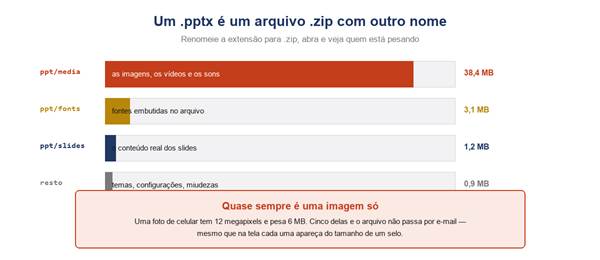
O .pptx é um pacote compactado. Dá para abrir e conferir.
Um arquivo .pptx é literalmente um .zip. Faça uma cópia do arquivo, troque a extensão de .pptx para .zip e abra normalmente.
Dentro, entre na pasta ppt/media. Ali estão todas as imagens, vídeos e sons da apresentação. Ordene por tamanho e você vê na hora quem é o culpado.
Na prática, é quase sempre a mesma história: uma ou duas fotos de celular. Um celular moderno gera imagens de 12 megapixels e 6 MB. No slide, essa foto aparece do tamanho de um selo — mas o arquivo carrega os 6 MB inteiros.
Se a extensão não aparecer no Windows, ligue em Exibir → Extensões de nomes de arquivos, no Explorador.
O botão que resolve 90% dos casos
Clique em qualquer imagem da apresentação. Aparece a guia Formato da Imagem. Nela, à esquerda, Compactar Imagens.
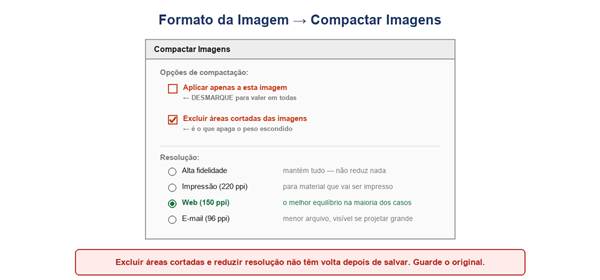
Duas caixas de seleção decidem se isso vai funcionar ou não.
Duas coisas importam mais que o resto:
- Desmarque Aplicar apenas a esta imagem — senão você compacta uma foto e deixa as outras trinta intactas
- Marque Excluir áreas cortadas das imagens — o motivo vem na próxima seção
Na resolução, Web (150 ppi) é o melhor equilíbrio para apresentação que vai ser projetada ou enviada. E-mail (96 ppi) deixa o arquivo bem menor, mas a perda começa a aparecer em projetor grande.
Só use Alta fidelidade se o material for impresso em gráfica — ela não reduz nada.
Um aviso sério: isso não tem volta depois de salvar. Guarde uma cópia do arquivo original antes.
Cortar imagem não apaga o que sobrou
Esse é o detalhe que faz gente jurar que compactou e o arquivo não diminuiu.
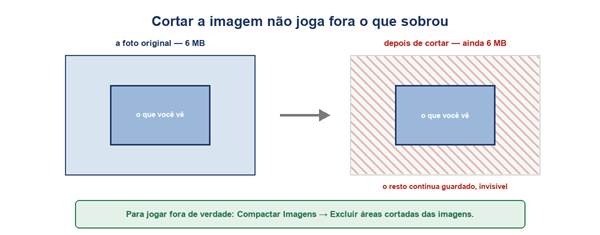
A parte cortada continua dentro do arquivo, ocupando espaço.
Quando você usa a ferramenta Cortar, o PowerPoint apenas esconde o resto da imagem. Tudo continua guardado — é o que permite você voltar e descortar depois.
Uma foto panorâmica cortada para virar uma faixa fininha continua pesando o mesmo tanto. E numa apresentação com muitas imagens recortadas, isso sozinho pode ser metade do arquivo.
A opção Excluir áreas cortadas das imagens, naquela mesma janela, é o que joga fora de verdade.
Vídeo e áudio: outra janela, outro caminho
Se a apresentação tem mídia, existe um compactador separado que a maioria nunca viu:
- Arquivo → Informações
- Clique em Compactar Mídia
- Escolha a qualidade — Full HD, HD ou Padrão
Esse botão só aparece quando existe áudio ou vídeo no arquivo. Se você não o encontra, é porque não há mídia para compactar.
Uma alternativa melhor para vídeo pesado: em vez de embutir, suba para o YouTube ou o Drive e coloque só o link. O arquivo fica leve, mas você passa a depender de internet na hora da apresentação. Para reunião interna, embutir é mais seguro; para envio por e-mail, link é o caminho.
Fontes embutidas podem custar megabytes
O PowerPoint tem uma opção que embute as fontes no arquivo, para a apresentação não desmontar no computador dos outros. Ela é útil — e pode ser cara.
Em Arquivo → Opções → Salvar, procure Inserir fontes no arquivo. Se estiver ligada, há duas escolhas embaixo:
- Inserir somente os caracteres usados — leve, e resolve na maioria dos casos
- Inserir todos os caracteres — pode acrescentar vários megabytes por fonte
A segunda só faz sentido se outra pessoa vai editar a apresentação e digitar texto novo. Para quem só vai apresentar, a primeira basta.
Cada família de fonte embutida entra inteira — regular, negrito, itálico. Uma apresentação com quatro fontes diferentes pode carregar mais de 10 MB só nisso.
A limpeza que ninguém faz
Além das imagens, o arquivo acumula lixo com o tempo. Três coisas valem o clique:
Layouts e mestres não usados
Apresentação que passou por várias mãos costuma ter três ou quatro slides mestres herdados de modelos antigos, cada um com dez layouts e as imagens de fundo deles.
Em Exibir → Slide Mestre, apague os mestres e layouts que ninguém usa. Se a opção de excluir estiver cinza, é porque algum slide ainda depende dele.
Slide Mestre: como usar de verdadeDados de edição das imagens
Toda vez que você ajusta brilho, contraste ou aplica um efeito artístico, o PowerPoint guarda a imagem original junto, para poder desfazer.
Em Arquivo → Opções → Avançado, na seção de tamanho e qualidade de imagem, marque Descartar dados de edição. É irreversível, mas costuma render uma boa fatia.
Na mesma seção, confira se Não compactar imagens no arquivo está desmarcado. Se alguém marcou isso, nenhuma compactação funciona.
O truque do arquivo novo
Quando nada explica o peso, faça isto: crie uma apresentação em branco e copie os slides do arquivo antigo para dentro dela.
Muita sujeira acumulada — versões antigas de objetos, referências quebradas, formatação órfã — simplesmente não vem junto. É o equivalente a mudar de casa em vez de arrumar o sótão.
Escolha o formato certo na hora de salvar
Dois detalhes que não custam nada:
- Salve como .pptx, nunca como .ppt — o formato antigo não compacta nada e é sempre maior
- Se ninguém precisa editar, exporte em PDF. Uma apresentação de 40 MB costuma virar um PDF de 2 MB, e abre em qualquer aparelho
Uma observação sobre imagens coladas: quando você copia uma imagem do navegador e cola direto no slide, o PowerPoint costuma gravá-la em PNG, que é um formato sem perdas e pesado. Salvar a imagem em JPG e usar Inserir → Imagens dá o mesmo resultado visual com uma fração do tamanho.
Uma rotina de cinco minutos
Na ordem, do que rende mais para o que rende menos:
- Compactar Imagens com Aplicar apenas a esta imagem desmarcado e Excluir áreas cortadas marcado
- Compactar Mídia, se houver vídeo ou áudio
- Conferir Inserir fontes no arquivo — trocar para somente os caracteres usados
- Apagar mestres e layouts sem uso
- Descartar dados de edição nas opções avançadas
- Se ainda estiver grande, copiar os slides para um arquivo novo
Os dois primeiros passos resolvem a esmagadora maioria dos casos. O resto é para quando o arquivo é realmente teimoso.
Numeração de slides: por que ela não apareceOs problemas mais comuns
| Sintoma | Causa |
| Compactei e quase não diminuiu | faltou desmarcar Aplicar apenas a esta imagem |
| Cortei as fotos e o peso continuou | cortar só esconde; falta Excluir áreas cortadas |
| Não acho o botão Compactar Mídia | só aparece quando há áudio ou vídeo no arquivo |
| Nenhuma compactação faz efeito | Não compactar imagens está marcado nas opções avançadas |
| O arquivo é grande e tem poucas imagens | fontes embutidas com todos os caracteres |
| Diminuiu, mas a imagem ficou borrada | resolução baixa demais — refaça a partir do original |
| Não consigo apagar um slide mestre | algum slide ainda usa um layout dele |
Resumindo
- Renomeie uma cópia para .zip e olhe a pasta ppt/media para achar o culpado
- Formato da Imagem → Compactar Imagens resolve a maioria dos casos
- Desmarque Aplicar apenas a esta imagem, marque Excluir áreas cortadas
- Web (150 ppi) é o equilíbrio certo para tela e projetor
- Cortar imagem não apaga o que sobrou
- Vídeo e áudio têm compactação própria em Arquivo → Informações
- Fonte embutida com todos os caracteres custa megabytes
- Nada funcionou? Copie os slides para uma apresentação nova
- Guarde sempre o original — compactar não tem desfazer
A referência oficial:
Documentação da Microsoft