Você achou a imagem certa e quer ela atrás de toda a apresentação. Colou no primeiro slide, ficou bom. Colou no segundo, teve que reposicionar. No décimo, já está cansada — e no meio da reunião alguém arrasta a imagem sem querer e o slide inteiro se desmonta.
Existe um jeito de fazer isso uma vez só, e ainda deixar a imagem travada para ninguém mexer.
Os três caminhos
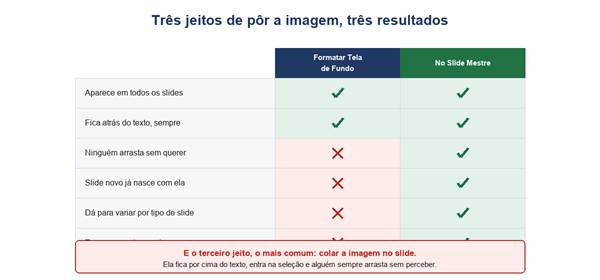
Colar, definir como tela de fundo, ou pôr no mestre.
Colar a imagem no slide é o que quase todo mundo faz, e é o pior dos três. A imagem entra como um objeto qualquer: fica por cima do texto, aparece toda vez que você seleciona tudo, e sai do lugar com um clique errado.
Formatar Tela de Fundo já é bem melhor. A imagem passa a ser fundo de verdade, sempre atrás do conteúdo, e não dá para selecioná-la clicando no slide.
Pôr no Slide Mestre é o certo quando a imagem faz parte da identidade da apresentação. Ela fica travada, vem automaticamente em todo slide novo, e para trocar você mexe num lugar só.
O jeito rápido: Formatar Tela de Fundo
Se você só quer resolver agora, é este:
- Guia Design → Formatar Tela de Fundo (fica no canto direito)
- No painel que abre à direita, escolha Preenchimento com imagem ou textura
- Clique em Inserir e escolha o arquivo
- Aplicar a Todos, no rodapé do painel
Esse último botão é o que faz a diferença. Sem ele, a imagem entra só no slide em que você está.
Para desfazer, o mesmo painel tem Redefinir Tela de Fundo.
O jeito certo: no Slide Mestre
Para apresentação institucional, modelo da empresa ou qualquer coisa que vá ser reusada, faça no mestre:
- Exibir → Slide Mestre
- Clique na miniatura maior, a do topo — é o mestre
- Botão direito no slide → Formatar Tela de Fundo
- Escolha a imagem do mesmo jeito
- Feche o modo de exibição mestre
A diferença aparece depois: todo slide criado dali em diante já nasce com o fundo, e ninguém consegue mover ou apagar a imagem trabalhando na apresentação normal.
Melhor ainda, dá para variar por tipo de slide. Selecione o layout da capa e ponha uma imagem forte; nos layouts de conteúdo, use um fundo discreto ou nenhum. Assim a capa tem impacto e os slides de dado continuam legíveis.
Slide Mestre: como usar de verdadeTirar o fundo de um slide específico
Um slide precisa de fundo branco — uma tabela grande, um gráfico detalhado. Não precisa refazer nada.
Clique com o botão direito no slide → Formatar Tela de Fundo → marque Ocultar elementos gráficos da tela de fundo.
Isso esconde o que vem do mestre naquele slide só, sem tocar no resto da apresentação.
O texto some em cima da foto
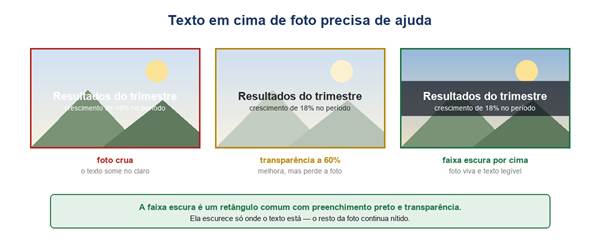
A mesma foto, três tratamentos.
Foto bonita atrás de texto quase sempre significa texto ilegível. E o problema piora no projetor, que costuma lavar as cores.
Três soluções, em ordem do pior para o melhor resultado:
Transparência
No painel de tela de fundo existe um controle de Transparência. Puxe para 50% ou 60% e a imagem clareia, deixando o texto aparecer.
Funciona, mas custa caro: a foto perde a força e vira um borrão colorido. Se a imagem importava, ela deixa de importar.
Faixa escura por cima
Bem melhor: Inserir → Formas → Retângulo, desenhe em cima da área onde o texto fica, preencha de preto, tire o contorno, e ajuste a transparência do preenchimento para uns 40%.
Depois é só mandar o retângulo para trás do texto — botão direito → Recuar — e escrever por cima.
A foto continua nítida no resto do slide e o texto ganha contraste exatamente onde precisa. É a técnica que apresentação profissional usa.
Escolher uma imagem que tem espaço
A solução mais elegante é anterior a tudo: escolher uma foto com uma área vazia — céu, parede, superfície lisa — e pôr o texto ali.
Isso não é um truque de PowerPoint, é escolha de imagem. Mas resolve melhor que qualquer ajuste depois.
A imagem estica e distorce
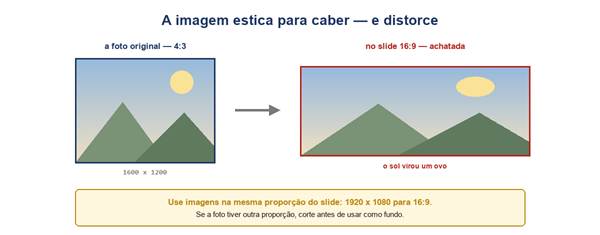
Proporção diferente da do slide sempre deforma.
O PowerPoint estica a imagem de fundo para preencher o slide inteiro. Ele não corta, não centraliza: puxa até caber.
Se o slide é 16:9 e a foto é 4:3, tudo achata. Rosto fica largo, círculo vira elipse, prédio entorta. O efeito é sutil o bastante para passar despercebido por você e evidente o bastante para incomodar quem assiste.
A solução é usar imagem na proporção certa: 1920 x 1080 para slide 16:9, que é o padrão desde o PowerPoint 2013.
Se a foto tem outra proporção, corte antes num editor de imagem — ou insira normalmente no slide, corte com a ferramenta Cortar, e só então use como fundo.
No painel de tela de fundo existem também controles de deslocamento, que empurram a imagem para os lados. Servem para escolher qual parte da foto aparece, mas não corrigem a distorção.
O peso do arquivo
Imagem de fundo é sempre uma foto grande, e ela entra no arquivo em resolução cheia.
A boa notícia: colocada como tela de fundo no mestre, ela é guardada uma vez só, mesmo aparecendo em quarenta slides. Colada slide a slide, são quarenta cópias.
Esse é mais um motivo prático para fazer no mestre, além da organização.
Ainda assim, uma foto de 8 MB pesa 8 MB. Se a apresentação ficar grande demais, compacte as imagens antes de enviar.
Como reduzir o tamanho do arquivo do PowerPointTextura em vez de foto
Nem todo fundo precisa ser fotografia. Para um padrão discreto — papel, tecido, uma malha geométrica — existe a opção Lado a lado como textura, no mesmo painel.
Ela repete uma imagem pequena até preencher o slide, em vez de esticar uma grande. Fica leve e não distorce, porque a imagem mantém o tamanho original.
Serve bem para fundos sutis. Não serve para foto — a emenda aparece.
Antes de fechar: um teste
Fundo é o tipo de coisa que fica bonita no seu monitor e falha na sala:
- Veja a apresentação em tela cheia, não na miniatura
- Se for projetar, lembre que projetor lava as cores — o que está com pouco contraste vai sumir
- Passe por todos os slides olhando só para a legibilidade do texto
- Se for imprimir, considere ocultar o fundo — imagem escura em papel gasta toner e some o texto
Os problemas mais comuns
| Sintoma | Causa |
| A imagem entrou só num slide | faltou clicar em Aplicar a Todos |
| A imagem fica por cima do texto | foi colada no slide em vez de definida como tela de fundo |
| Alguém arrastou o fundo sem querer | não está no mestre; lá ela fica travada |
| A foto ficou achatada | proporção diferente da do slide — use 1920 x 1080 em 16:9 |
| O texto não dá para ler | falta transparência ou uma faixa escura atrás do texto |
| Slide novo veio sem o fundo | o fundo foi aplicado aos slides, não ao mestre |
| O arquivo ficou enorme | imagem colada em cada slide, uma cópia por slide |
| Preciso de um slide sem o fundo | marque Ocultar elementos gráficos da tela de fundo |
Resumindo
- Rápido: Design → Formatar Tela de Fundo → Imagem → Aplicar a Todos
- Certo: a mesma coisa, mas dentro do Slide Mestre
- No mestre a imagem fica travada e vem em todo slide novo
- Cada layout pode ter o próprio fundo — capa forte, conteúdo discreto
- Ocultar elementos gráficos da tela de fundo limpa um slide específico
- Texto em cima de foto pede faixa escura, não só transparência
- Use imagem 1920 x 1080 em slide 16:9, ou ela estica
- Fundo no mestre é guardado uma vez; colado, é uma cópia por slide
A referência oficial:
Documentação da Microsoft