Você precisa entregar o TCC e a numeração está errada. Ou o número aparece na capa, ou some do trabalho todo, ou começa em 1 na introdução quando deveria começar em 12.
Esse último é o mais traiçoeiro, porque o documento parece certo. E é o que faz o orientador devolver.
A regra que quase todo tutorial erra
Antes do passo a passo, a regra da ABNT — porque metade dos tutoriais em português ensina errado.
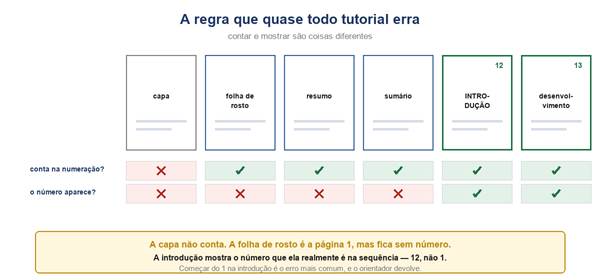
Contar e mostrar são duas coisas diferentes.
A norma separa duas coisas:
- Contar — quais páginas entram na sequência
- Mostrar — em quais páginas o número aparece impresso
As regras são:
- A capa não é contada
- A contagem começa na folha de rosto, que é a página 1 — mas sem número visível
- Todas as folhas pré-textuais são contadas: folha de aprovação, dedicatória, agradecimentos, epígrafe, resumo, abstract, listas, sumário
- O número só aparece a partir da primeira página do texto, que é a Introdução
Então, se você tem onze páginas contadas antes da introdução, a introdução é a página 12 — e é o número 12 que precisa aparecer nela.
Começar do 1 na introdução é o erro mais comum do Word em trabalho acadêmico. O documento fica bonito e a norma está furada.
Onde o número fica
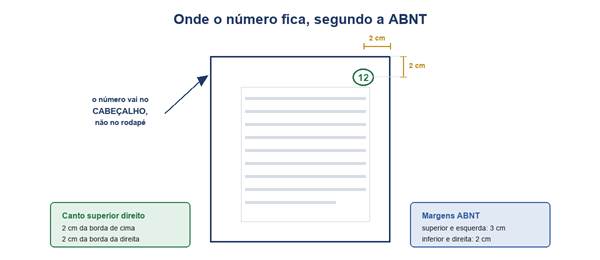
Canto superior direito, dois centímetros de cada borda.
Pela ABNT, o número vai no canto superior direito, a 2 cm da borda de cima e com o último algarismo a 2 cm da borda da direita.
Isso tem uma consequência prática que muita gente ignora: o número vai no cabeçalho, não no rodapé. Boa parte dos tutoriais explica com o rodapé e depois a pessoa não entende por que o resultado está fora da norma.
As margens do trabalho são 3 cm em cima e à esquerda, 2 cm embaixo e à direita. Como a margem direita já é 2 cm, basta alinhar o número à direita no cabeçalho.
Uma ressalva honesta: cada universidade tem o próprio manual, e alguns divergem da ABNT em detalhes. O manual da sua instituição vale mais que qualquer tutorial, inclusive este. Confira antes de entregar.
O passo a passo
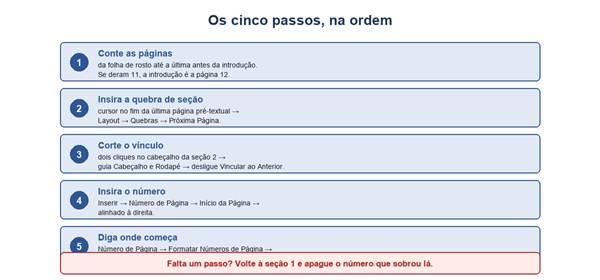
Cinco passos, e a ordem importa.
1. Conte as páginas
Antes de mexer em qualquer coisa, conte quantas páginas existem da folha de rosto até a última página antes da introdução.
Some 1 a esse número e você tem a página da introdução. Onze páginas pré-textuais significam introdução na página 12.
Anote esse número. Você vai precisar dele no último passo.
2. Insira a quebra de seção
Ponha o cursor no fim da última página pré-textual — normalmente o fim do sumário. Depois:
- Layout → Quebras → Próxima Página
Isso divide o documento em duas seções: as folhas pré-textuais numa, o texto na outra.
Repare que é quebra de seção, não quebra de página. Quebra de página não separa nada — a numeração continua sendo a mesma para o documento inteiro.
Quebra de seção: o que é e para que serve3. Corte o vínculo
Esse é o passo que faz a diferença entre funcionar e não funcionar.
- Dê dois cliques na área do cabeçalho da primeira página da introdução
- Confira na margem: deve aparecer Seção 2
- Na guia Cabeçalho e Rodapé, clique em Vincular ao Anterior para desligar
Enquanto essa opção estiver ligada, o Word copia o cabeçalho da seção anterior. Você insere o número na introdução e ele aparece na capa também.
O sinal de que deu certo: some o aviso Mesmo que a Seção Anterior, que fica no canto direito da área de cabeçalho.
4. Insira o número
- Inserir → Número de Página → Início da Página
- Escolha a opção alinhada à direita — costuma ser a terceira da lista
O número aparece. Provavelmente errado — vamos consertar no próximo passo.
Se a fonte do número saiu diferente do resto do trabalho, selecione e ajuste. O número de página segue a formatação do cabeçalho, não a do texto.
5. Diga onde a contagem começa
- Com o cursor ainda no cabeçalho da seção 2: Número de Página → Formatar Números de Página
- Marque Iniciar em e digite o número que você anotou no passo 1
- OK
Pronto. A introdução mostra 12, a página seguinte 13, e assim por diante até o fim, incluindo apêndices e anexos.
6. Limpe a seção 1
Não é bem um passo, é o que sobrou. Volte ao cabeçalho de qualquer página pré-textual e apague o número que ficou lá.
Se o número sumir também da introdução, é porque o vínculo não foi cortado. Volte ao passo 3.
Por que não usar “Diferente na Primeira Página”
Existe uma caixa de seleção com esse nome na guia Cabeçalho e Rodapé, e ela é oferecida em muito tutorial como atalho.
Ela funciona para uma coisa só: esconder o cabeçalho da primeira página de uma seção. Serve se o seu problema fosse apenas “tirar o número da capa”.
Não serve aqui, por dois motivos:
- Você precisa esconder o número em várias páginas, não só na primeira
- Ela não muda onde a contagem começa
Use a caixa junto com a quebra de seção se quiser, por exemplo, um capítulo cuja primeira página não leva cabeçalho. Como solução para numeração de TCC, não resolve.
Algarismos romanos nas folhas iniciais
Você já viu trabalho com i, ii, iii nas páginas iniciais. É um padrão comum em normas internacionais — não é o padrão da ABNT, que usa arábico do começo ao fim e simplesmente não mostra o número na parte pré-textual.
Se a sua instituição pedir romanos, o caminho é o mesmo: na seção 1, em Formatar Números de Página, troque o Formato do número para i, ii, iii. E na seção 2 volte para arábico com Iniciar em: 1.
Repare que nesse caso a introdução realmente começa em 1 — porque a contagem pré-textual é independente. É a única situação em que “começar do 1” está certo.
Apêndices e anexos
Eles continuam a numeração normalmente. Não precisa de nova seção, a não ser que alguma página precise ficar deitada por causa de uma tabela larga.
Nesse caso, você cria a seção só para a página em paisagem, e o número continua contando — mas atenção: numa página deitada, o “canto superior direito” gira junto com o papel, e o número acaba num lugar estranho. Não existe solução simples e bonita para isso; a saída usual é aceitar, ou reposicionar o número à mão naquela seção.
Formatação ABNT completa no WordConfira antes de entregar
Um minuto que evita a devolução:
- A capa está sem número?
- As folhas pré-textuais estão sem número?
- O número da introdução bate com a contagem real desde a folha de rosto?
- O número está no canto superior direito?
- A sequência continua até a última página, sem reiniciar?
Vale conferir no PDF exportado, não só no Word. É o PDF que o orientador vai abrir.
Os problemas mais comuns
| Sintoma | Causa |
| O número aparece na capa também | Vincular ao Anterior não foi desligado |
| Apaguei o número da capa e sumiu de tudo | mesma causa — as seções ainda estão ligadas |
| A introdução começa em 1 | faltou Formatar Números de Página → Iniciar em |
| O número está no rodapé | foi inserido em Fim da Página; a ABNT pede no cabeçalho |
| Inseri a quebra e nada mudou | foi quebra de página, não quebra de seção |
| A numeração reinicia no meio | existe outra quebra de seção com Iniciar em configurado |
| O número tem fonte diferente do texto | o cabeçalho tem formatação própria; ajuste ali |
| Na página deitada o número foi para o lado | o cabeçalho gira com o papel; reposicione naquela seção |
Resumindo
- A capa não conta; a contagem começa na folha de rosto
- O número só aparece a partir da introdução
- A introdução mostra o número real da sequência, não 1
- Layout → Quebras → Próxima Página antes da introdução
- Desligue Vincular ao Anterior no cabeçalho da seção 2
- Inserir → Número de Página → Início da Página, à direita
- Formatar Números de Página → Iniciar em, com o número que você contou
- Apague o número que sobrou na seção 1
- O manual da sua instituição vale mais que qualquer tutorial
A referência oficial:
Documentação da Microsoft