Você escreveu tudo, digitou o sumário na mão, e aí acrescentou dois parágrafos no capítulo 2. Todas as páginas mudaram. Agora é conferir uma por uma e reescrever os números — de novo.
O Word monta e mantém esse sumário sozinho. Mas ele só funciona se você fizer uma coisa antes, e é essa coisa que quase ninguém faz.
O que o sumário lê
O Word não é esperto. Ele não olha o texto e deduz o que é título.
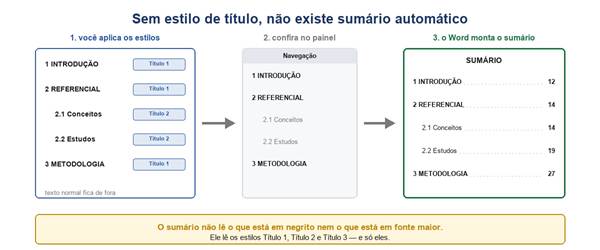
A corrente que faz o sumário existir.
Ele lê estilos. Especificamente, os estilos chamados Título 1, Título 2 e Título 3, que ficam na galeria da guia Página Inicial.
Um texto que você deixou em negrito, tamanho 14, centralizado e em caixa alta pode parecer um título para você. Para o Word, é um parágrafo comum com formatação estranha — e não entra no sumário.
A hierarquia é direta:
- Título 1 — capítulos: 1 INTRODUÇÃO, 2 REFERENCIAL TEÓRICO, 3 METODOLOGIA
- Título 2 — seções: 2.1 Conceitos, 2.2 Estudos anteriores
- Título 3 — subseções: 2.1.1 Definição
Aplicar é clicar no parágrafo e escolher o estilo na galeria. Não precisa selecionar o texto todo — basta o cursor estar dentro dele.
“Mas o estilo Título 1 é feio”
É mesmo: azul, Calibri, tamanho errado. E a reação natural é não usar.
A saída certa não é evitar o estilo, é mudar o estilo. Clique com o botão direito em Título 1 na galeria → Modificar. Ajuste fonte, tamanho, cor e espaçamento para o que a norma pede.
Feito isso, todos os capítulos do documento mudam de uma vez, agora e sempre. É o mesmo raciocínio do slide mestre no PowerPoint: você configura num lugar e vale para tudo.
Estilos do Word: por que tudo depende delesConferir antes de gerar
Ligue Exibir → Painel de Navegação. A coluna que abre à esquerda mostra a estrutura do documento — exatamente o que vai virar sumário.
Se algum capítulo não aparece ali, ele não tem estilo de título. Se um parágrafo comum aparece, alguém aplicou estilo sem querer. Conserte no painel e o sumário nasce certo.
Gerar o sumário
Com os estilos aplicados, são três cliques:
- Ponha o cursor onde o sumário vai ficar
- Referências → Sumário
- Escolha Sumário Automático 1 ou 2
Pronto. Títulos, hierarquia, pontinhos e números de página, tudo montado.
Para trabalho acadêmico, prefira Sumário Personalizado, na mesma lista. Ele abre uma janela onde você controla:
- Mostrar níveis — 3 costuma bastar; mais que isso polui
- Preenchimento — a linha pontilhada entre o título e o número
- Alinhar números de página à direita — deixe marcado
A palavra “Sumário” que vem no topo dos modelos automáticos costuma sair fora da norma. Apague e escreva SUMÁRIO você mesma, centralizado, em caixa alta, na mesma fonte do texto — e sem estilo de título, senão ele se inclui no próprio sumário.
O que não pode entrar
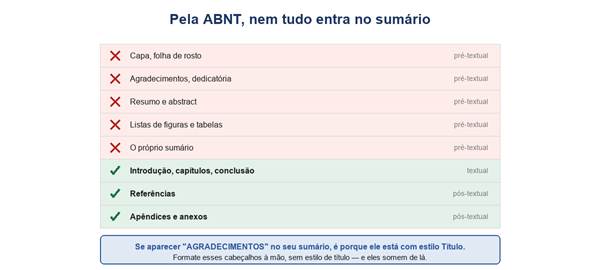
Pré-textual fica de fora; pós-textual entra.
Pela ABNT, os elementos pré-textuais não aparecem no sumário. Nada de agradecimentos, dedicatória, resumo, abstract ou lista de figuras.
Os pós-textuais entram: referências, apêndices e anexos.
Se “AGRADECIMENTOS” apareceu no seu sumário, é porque esse cabeçalho está com estilo Título 1. A solução é simples: tire o estilo e formate à mão. Como essas páginas são poucas e não têm subdivisão, você não perde nada.
Se preferir manter o estilo por causa do Painel de Navegação, existe outro caminho: clique no título, vá em Referências → Adicionar Texto e escolha Não Mostrar no Sumário.
Atualizar
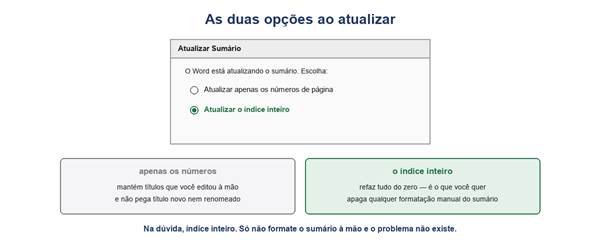
Duas opções, e uma delas quase nunca serve.
Aqui está a parte que gera a maior frustração: o sumário não se atualiza sozinho enquanto você digita.
Ele é um campo, e campo do Word só se recalcula quando mandam. Você acrescenta dez páginas, olha o sumário e ele continua igual — e conclui que “não funciona”.
Para atualizar: clique em cima do sumário e aparece um botão Atualizar Sumário no topo dele. Ou selecione e aperte F9.
O Word pergunta o que fazer:
- Atualizar apenas os números de página — mantém os títulos como estão. Não pega capítulo novo nem título renomeado
- Atualizar o índice inteiro — refaz tudo do zero
Na prática, use sempre o índice inteiro. A primeira opção só existe para quem formatou o sumário à mão e não quer perder o trabalho — e formatar o sumário à mão é justamente o que você não deve fazer.
Atualizar antes de imprimir, automaticamente
Dá para o Word atualizar os campos sozinho na hora de imprimir ou exportar:
- Arquivo → Opções → Exibir
- Marque Atualizar campos antes de imprimir
Não resolve tudo, mas evita entregar um PDF com o sumário desatualizado — que é como a maioria dos erros chega ao orientador.
Nunca formate o sumário à mão
Vale insistir nisso, porque é a armadilha que faz todo o trabalho voltar à estaca zero.
Se você clica dentro do sumário e muda a fonte, o espaçamento ou o recuo, tudo isso desaparece na próxima atualização. O sumário é gerado de novo a cada vez.
O jeito certo é mudar os estilos que ele usa. Eles se chamam Sumário 1, Sumário 2 e Sumário 3 — um para cada nível — e ficam na mesma galeria de estilos, às vezes escondidos atrás de Aplicar Estilos ou do painel de estilos completo.
Modificando esses estilos, a formatação sobrevive a todas as atualizações.
Numeração automática dos capítulos
Se você digitou “1 INTRODUÇÃO”, “2 REFERENCIAL” na mão, funciona — até você precisar inserir um capítulo no meio e renumerar tudo.
O Word numera sozinho, e amarrado aos estilos:
- Clique num parágrafo com Título 1
- Guia Página Inicial → botão de Lista de Vários Níveis
- Escolha, na parte de baixo da galeria, um modelo que mostre Título 1, Título 2, Título 3 na descrição
A partir daí a numeração se ajusta sozinha: capítulo novo no meio empurra os outros, e o sumário acompanha na próxima atualização.
É mais trabalhoso de configurar e economiza horas num documento longo.
Navegar pelo sumário
Duas coisas que poucos sabem:
- Ctrl + clique num item do sumário pula direto para aquela página
- Exportando corretamente em PDF, os itens continuam clicáveis e o PDF ganha marcadores laterais
Isso torna o trabalho muito mais fácil de ler na tela — e banca de avaliação lê na tela.
Formatação ABNT completa no WordCongelar o sumário no fim
Algumas instituições exigem o arquivo sem campos ativos. Se for o seu caso, o último passo é converter o sumário em texto comum:
- Selecione o sumário inteiro
- Ctrl + Shift + F9
Ele vira texto puro e para de atualizar — para sempre. Faça isso só numa cópia, no fim de tudo, e guarde o arquivo original com o campo vivo.
Os problemas mais comuns
| Sintoma | Causa |
| O sumário sai vazio | nenhum parágrafo tem estilo de título aplicado |
| Falta um capítulo | aquele título está formatado à mão, sem estilo |
| Aparece texto que não é título | estilo de título aplicado sem querer |
| Os números de página estão errados | faltou atualizar — clique e F9 |
| Atualizei e a formatação sumiu | o sumário foi formatado à mão; modifique os estilos Sumário 1, 2, 3 |
| Agradecimentos aparece no sumário | pré-textual com estilo Título; tire o estilo |
| A palavra Sumário aparece dentro do sumário | o próprio cabeçalho está com estilo de título |
| O fundo cinza vai sair na impressão | não vai — é só marcação de campo na tela |
Resumindo
- O sumário lê estilos, não negrito nem fonte grande
- Título 1 para capítulos, Título 2 e 3 para as subdivisões
- Estilo feio? Modifique o estilo, não fuja dele
- Confira a estrutura no Painel de Navegação antes de gerar
- Referências → Sumário → Sumário Personalizado
- Pré-textual não entra; referências e anexos entram
- O sumário não se atualiza sozinho — clique nele e F9
- Escolha atualizar o índice inteiro
- Nunca formate o sumário à mão — mude os estilos Sumário 1, 2 e 3
A referência oficial:
Documentação da Microsoft