Você foi em Inserir, abriu Cabeçalho e Rodapé, marcou Número do slide, clicou em aplicar. E não aconteceu nada.
Não é bug e não é a sua versão do PowerPoint. É que numerar slide depende de duas coisas ao mesmo tempo, e os tutoriais quase sempre mostram só uma.
As duas condições
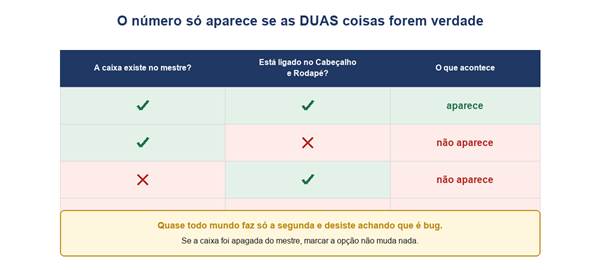
Uma sozinha não basta. Precisam ser as duas.
A caixinha do número precisa existir no slide mestre, e a exibição precisa estar ligada em Cabeçalho e Rodapé.
Se você fez só a segunda parte e nada apareceu, é quase certo que a caixa foi apagada do mestre — por você, por um colega, ou pelo modelo que a empresa distribuiu.
Etapa 1: ligar a exibição
Guia Inserir → Cabeçalho e Rodapé → aba Slide.
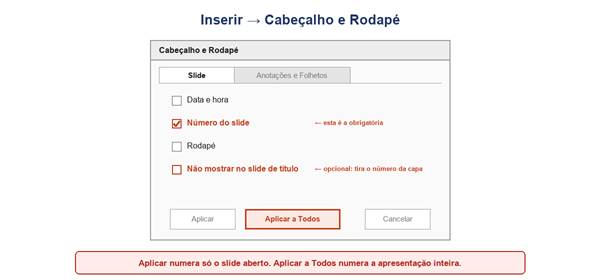
A janela é pequena e tem uma armadilha no rodapé.
- Marque Número do slide
- Clique em Aplicar a Todos
A armadilha está nos botões. Aplicar numera só o slide que está aberto. Aplicar a Todos numera a apresentação inteira.
Se você numerou um slide só e não entendeu por quê, foi isso.
Etapa 2: conferir se a caixa existe no mestre
Se marcar a opção não resolveu, o problema está no mestre. Vá em Exibir → Slide Mestre.
No mestre
Clique na miniatura maior, a do topo. Na guia Slide Mestre, o botão Layout Mestre abre uma janelinha com caixas de seleção — título, texto, data, número do slide, rodapé.
Se Número do slide estiver desmarcado, marque. A caixinha com o símbolo ‹#› volta a aparecer no mestre.
Nos layouts
Aqui está o motivo de o número aparecer em alguns slides e em outros não.
Cada layout tem uma chave própria: selecione o layout e, na guia Slide Mestre, no grupo de espaços reservados, existe uma caixa Rodapés. Desmarcada, aquele layout não mostra número, data nem rodapé — mesmo com tudo certo no mestre.
Vá layout por layout marcando essa caixa nos que você usa. É chato, mas é o conserto definitivo.
Slide Mestre: como usar de verdadeTirar o número da capa
Capa numerada fica feia. Duas formas de resolver, e elas não são equivalentes:
- Inserir → Cabeçalho e Rodapé → marque Não mostrar no slide de título → Aplicar a Todos
- Ou desmarque Rodapés no layout da capa, dentro do Slide Mestre
A primeira só funciona em slides que usam um layout do tipo Slide de Título. Se a sua capa foi montada num layout comum, o PowerPoint não a reconhece como capa e o número continua ali — nesse caso, use a segunda.
Começar de outro número
Apresentação que é continuação de outra, ou que tem capa que não deve contar. Dá para escolher onde a contagem começa:
- Guia Design → Tamanho do Slide → Personalizar Tamanho do Slide
- No campo Numerar slides a partir de, digite o número
- OK
O truque mais usado é começar do 0: a capa fica com zero — invisível se você escondeu o número dela — e o primeiro slide de conteúdo vira o número 1. É assim que apostila e material de curso costumam ser numerados.
Um aviso: mudar o tamanho do slide nessa mesma janela redimensiona tudo. Mexa só no campo do número e saia.
Quando o número não bate com a posição
Você tem cinco slides, o último mostra 7. Ou a sequência pula de 2 para 4.
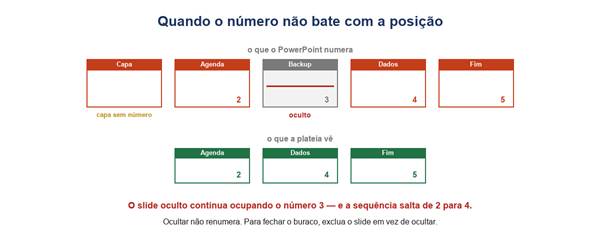
Slide oculto continua ocupando o número dele.
Ocultar um slide não renumera nada. O slide oculto continua contando, e a plateia vê a sequência saltar.
Isso é comum em apresentação com slides de backup no meio — aqueles que só entram se alguém perguntar. Se o buraco na numeração incomoda, mova os slides ocultos para o fim da apresentação em vez de deixá-los no meio.
Se a numeração está adiantada ou atrasada por igual, o motivo é o campo Numerar slides a partir de que alguém já mexeu.
O “slide 3 de 12” não existe
Essa é a pergunta que mais aparece e a que tem a pior resposta: o PowerPoint não tem campo de total de slides.
Existe campo para o número do slide atual. Não existe para o total. Diferente do Word, que tem página X de Y pronto.
As saídas possíveis:
- Digitar o total à mão numa caixa de texto ao lado do número, no mestre — funciona, mas não se atualiza quando você acrescenta ou apaga slide
- Usar macro em VBA — resolve de verdade, mas o arquivo passa a ser .pptm e muita empresa bloqueia macro
- Não usar total nenhum — é o que a maioria das apresentações boas faz
Se for digitar à mão, deixe para o fim, quando a apresentação já estiver fechada. É o tipo de detalhe que ninguém lembra de atualizar e todo mundo repara errado.
Mudar posição, tamanho e cor
Tudo isso se faz no mestre, uma vez só. Em Exibir → Slide Mestre, clique na caixinha do ‹#› e trate como qualquer objeto: arraste, redimensione, mude a fonte e a cor.
Mexer no mestre vale para tudo. Se quiser o número em outro canto só num layout específico, mova a caixa dentro daquele layout.
Uma regra: não apague o `‹#›` de dentro da caixa e não digite um número por cima. Aquilo é um campo dinâmico — o PowerPoint troca pelo número certo em cada slide. Substituindo por texto digitado, todos os slides passam a mostrar o mesmo número.
Como pôr uma imagem de fundo em todos os slidesNumerar os folhetos é outra configuração
Se você imprime em modo folheto e quer numeração nas páginas impressas, isso não vem junto.
Inserir → Cabeçalho e Rodapé → aba Anotações e Folhetos → Número da página.
São contagens independentes: o número da página do folheto conta as folhas impressas, não os slides. Com três slides por página, a página 2 traz os slides 4, 5 e 6.
Os problemas mais comuns
| Sintoma | Causa |
| Marquei a opção e nada aconteceu | a caixa do número não existe no mestre |
| Numerou só um slide | clicou em Aplicar em vez de Aplicar a Todos |
| Aparece em alguns slides e em outros não | a caixa Rodapés está desmarcada nesses layouts |
| A capa continua numerada | a capa não usa um layout do tipo Slide de Título |
| A sequência pula um número | tem slide oculto no meio — ocultar não renumera |
| Todos os slides mostram o mesmo número | alguém digitou um número por cima do campo ‹#› |
| A contagem começa errada | o campo Numerar slides a partir de foi alterado |
| Não acho o campo de total de slides | não existe — o PowerPoint não tem esse campo |
Resumindo
- São duas condições: a caixa existir no mestre e a opção estar ligada
- Inserir → Cabeçalho e Rodapé → Número do slide → Aplicar a Todos
- Aplicar numera um slide; Aplicar a Todos numera a apresentação
- Sumiu em alguns layouts? Marque Rodapés naqueles layouts, no Slide Mestre
- Capa sem número: Não mostrar no slide de título
- Começar do zero: Design → Tamanho do Slide → Numerar slides a partir de
- Slide oculto continua contando — a sequência salta
- Slide X de Y não existe no PowerPoint; o total é digitado à mão
A referência oficial:
Documentação da Microsoft