Você quer que a numeração comece na introdução e não na capa. Ou precisa de uma página deitada no meio do documento. Ou de um cabeçalho diferente em cada capítulo.
Todas essas três coisas dependem do mesmo recurso, e nenhuma delas funciona sem ele: a quebra de seção.
É o conceito mais mal explicado do Word e, ao mesmo tempo, o que separa quem briga com o documento de quem manda nele. Vale entender uma vez.
O que é uma seção
Por padrão, um documento do Word inteiro é uma seção só. Margem, orientação do papel, cabeçalho, rodapé, numeração — tudo vale para o arquivo inteiro.
É por isso que, quando você tenta tirar o número da capa, o Word tira o número de todas as páginas. Não é teimosia dele: para o Word, existe uma configuração de numeração, e ela vale para tudo.
A quebra de seção corta o documento em pedaços que podem ter configurações diferentes entre si.
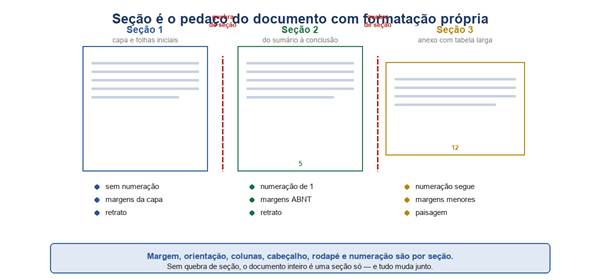
Cada seção pode ter margem, orientação e numeração próprias.
O que é definido por seção:
- Margens
- Orientação — retrato ou paisagem
- Tamanho do papel
- Colunas
- Cabeçalho e rodapé
- Numeração de página — inclusive onde a contagem começa
- Bordas de página
O que não é por seção: fonte, tamanho de letra, espaçamento, estilos. Isso é formatação de parágrafo e de caractere, e funciona de outro jeito.
Quebra de seção não é quebra de página
As duas ficam no mesmo menu e fazem coisas bem diferentes.
Quebra de página (Ctrl + Enter) empurra o texto para a página seguinte. Só isso. Continua tudo na mesma seção, com a mesma formatação.
Quebra de seção cria um pedaço novo, que pode ser formatado de forma independente.
Se você só quer começar o capítulo numa página nova, use quebra de página. Se você quer que o capítulo tenha cabeçalho ou numeração diferente, precisa de quebra de seção.
Os quatro tipos
O caminho é Layout → Quebras. A parte de baixo do menu tem as quebras de seção:
- Próxima Página — a mais usada. Cria a seção e começa numa página nova
- Contínuo — cria a seção sem mudar de página. Serve para ter um trecho em duas colunas no meio de uma página normal
- Página Par e Página Ímpar — a seção começa na próxima página par ou ímpar. É o que livro usa, para o capítulo sempre abrir na página da direita
Para trabalho acadêmico, 95% do que você precisa é Próxima Página.
Enxergar as quebras
Quebra de seção é invisível por padrão, e brigar com o que não se vê é impossível.
Ligue os caracteres ocultos: guia Página Inicial, o botão ¶, ou o atalho Ctrl + Shift + 8. As quebras aparecem como uma linha pontilhada dizendo Quebra de Seção (Próxima Página).
Uma dica melhor ainda, que quase ninguém conhece: Exibir → Rascunho. Nesse modo o Word mostra as quebras como linhas claras e identificadas, sem a distração do papel. Para achar uma quebra perdida num documento de cem páginas, é o caminho mais rápido.
A barra de status embaixo também pode mostrar em qual seção você está: clique com o botão direito nela e marque Seção.
O botão que faz a quebra parecer inútil
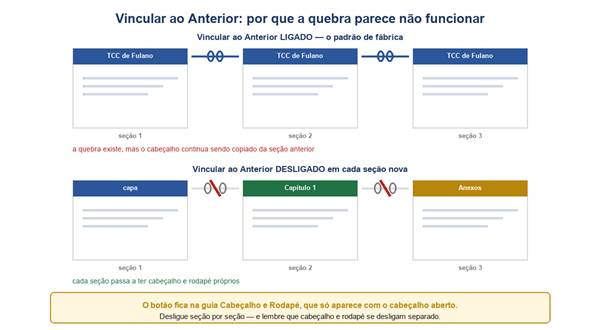
A quebra existe, mas a corrente continua ligada.
Aqui está a razão de tanta gente inserir a quebra, achar que não funcionou e desistir.
Criar a seção não desconecta os cabeçalhos. O Word mantém uma opção chamada Vincular ao Anterior ligada por padrão, e enquanto ela estiver ativa, a seção nova continua copiando o cabeçalho e o rodapé da anterior.
Você muda o cabeçalho da seção 2 e ele muda na seção 1 também. Parece bug. É a corrente.
Para cortar:
- Dê dois cliques na área do cabeçalho, para abri-lo
- Vá para a seção nova — confira o rótulo que aparece na margem, dizendo em qual seção você está
- Na guia Cabeçalho e Rodapé, clique em Vincular ao Anterior para desligar
- Repita no rodapé — eles se desligam separadamente
Esse último ponto derruba muita gente: desligar no cabeçalho não desliga no rodapé. E como o número da página costuma ficar no rodapé, a numeração continua herdada mesmo depois de você “ter resolvido”.
Confira sempre pelo rótulo: quando ainda está vinculado, aparece Mesmo que a Seção Anterior no canto direito da área de cabeçalho. Quando você desliga, esse aviso some.
Apagar a quebra: cuidado
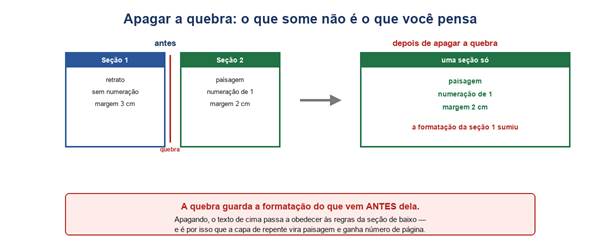
A quebra guarda a formatação do que vem antes dela.
Essa é a parte que assusta quem já tentou arrumar um documento e piorou tudo.
A marca da quebra de seção guarda a formatação da seção que vem antes dela. Não da que vem depois.
Então, quando você apaga uma quebra, o texto que estava acima perde a própria configuração e passa a obedecer à seção de baixo. Na prática: sua capa, que era retrato e sem numeração, de repente vira paisagem e ganha número de página.
A conclusão útil: se você precisa apagar uma quebra, anote antes como a seção anterior estava configurada. Ou apague e refaça a formatação em seguida, sabendo que vai precisar.
Para apagar: ligue os caracteres ocultos, clique bem em cima da linha da quebra e aperte Delete.
Três receitas práticas
Página deitada no meio do documento
Para uma tabela larga ou um organograma:
- Ponha o cursor no fim da página anterior à que vai deitar
- Layout → Quebras → Próxima Página
- No fim da página que vai deitar, insira outra quebra de seção
- Clique dentro dessa página do meio e mude Layout → Orientação → Paisagem
São duas quebras: uma antes e uma depois. Com só uma, tudo dali para a frente vira paisagem.
Numeração começando na introdução
O esqueleto é este — o detalhe fica no post dedicado:
- Quebra de seção Próxima Página no fim das folhas pré-textuais
- Abra o rodapé da seção nova e desligue Vincular ao Anterior
- Insira o número da página
- Em Formatar Números de Página, marque Iniciar em e escolha o número
- Volte à seção 1 e apague o número de lá
Um trecho em duas colunas
Use Contínuo antes e depois do trecho, selecione o meio e aplique Layout → Colunas → Duas. Sem as quebras, o documento inteiro vira duas colunas.
Quantas seções usar
Vale um alerta na direção contrária: seção demais é tão ruim quanto seção de menos.
Cada seção é mais um cabeçalho para conferir, mais um rodapé, mais um lugar onde a numeração pode dar errado. Documento com quinze seções vira um quebra-cabeça.
Um TCC bem montado costuma ter três ou quatro: pré-textual, textual, e talvez uma para anexos ou para uma página deitada. Se você chegou a dez, provavelmente está usando quebra de seção para resolver algo que era problema de estilo.
Estilos do Word: por que tudo depende delesOs problemas mais comuns
| Sintoma | Causa |
| Inseri a quebra e o cabeçalho não mudou | Vincular ao Anterior continua ligado |
| Mudei o rodapé e mudou na seção anterior também | desligou no cabeçalho mas não no rodapé |
| Apaguei a quebra e a capa virou paisagem | a quebra guardava a formatação da seção de cima |
| Tudo virou paisagem depois da tabela | faltou a segunda quebra, depois da página deitada |
| Não consigo achar a quebra | use Exibir → Rascunho, ou ligue o ¶ |
| O documento inteiro virou duas colunas | faltaram as quebras Contínuo antes e depois |
| A numeração não recomeça | falta Formatar Números de Página → Iniciar em |
| Sobrou uma página em branco | a quebra Próxima Página criou uma página vazia no fim da seção |
Resumindo
- Sem quebra de seção, o documento é uma seção só e tudo muda junto
- Seção controla margem, orientação, cabeçalho, rodapé e numeração
- Quebra de página só muda de página; quebra de seção cria formatação própria
- Layout → Quebras → Próxima Página resolve quase tudo
- Ligue o ¶ ou use Exibir → Rascunho para enxergar as quebras
- Desligue Vincular ao Anterior — no cabeçalho e no rodapé
- A quebra guarda a formatação do que vem antes dela
- Página deitada no meio precisa de duas quebras
- Três ou quatro seções bastam; dez é sinal de que o problema é outro
A referência oficial:
Documentação da Microsoft