O Word tem um gerenciador de fontes embutido. Você cadastra o livro uma vez, cita quantas vezes quiser, e no fim ele monta a lista de referências sozinho.
Funciona muito bem — mas tem um problema sério para quem escreve em português, e é melhor saber dele antes de cadastrar quarenta livros.
O Word não tem ABNT
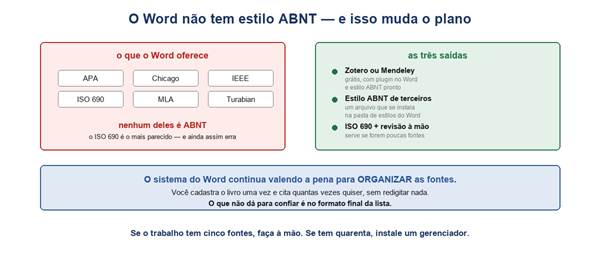
Seis estilos de fábrica, e nenhum é o nosso.
Na guia Referências, o campo Estilo oferece APA, Chicago, IEEE, ISO 690, MLA e alguns outros. Nenhum deles é a ABNT.
O ISO 690 é o mais parecido, e ainda assim erra na ordem dos elementos, na pontuação e no destaque do título. Entregar a lista gerada por ele é entregar fora da norma.
Isso não significa abandonar o recurso. Significa entender para que ele serve de verdade:
- Para organizar as fontes: excelente. Você cadastra o livro uma vez e nunca mais redigita autor, título e ano
- Para gerar a lista final formatada: não confie. O formato vai precisar de revisão
As três saídas
Zotero ou Mendeley. São gerenciadores de referência gratuitos, com plugin que se instala no Word e estilos ABNT prontos. É a solução completa: você cita pelo plugin e a lista sai formatada. Vale o tempo de aprender se o trabalho tem muitas fontes.
Instalar um estilo ABNT no Word. Existem arquivos de estilo criados pela comunidade que se colocam na pasta de estilos de bibliografia do Word e passam a aparecer na lista. Funciona, mas a qualidade varia de arquivo para arquivo — teste com três ou quatro fontes conhecidas antes de confiar.
ISO 690 e revisão à mão. Se o trabalho tem cinco ou seis fontes, é o caminho mais rápido. Você deixa o Word organizar, gera a lista e corrige o formato uma vez.
A regra prática: até dez fontes, à mão. Acima disso, instale um gerenciador.
Como o sistema do Word funciona
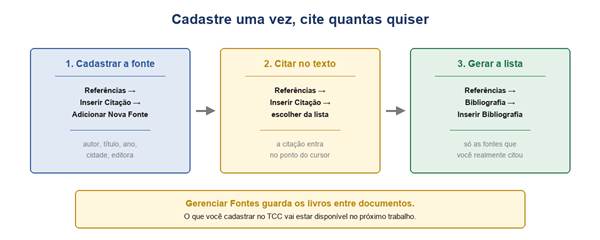
Três etapas, e a primeira você faz uma vez só.
1. Cadastrar a fonte
- Referências → Inserir Citação → Adicionar Nova Fonte
- Escolha o Tipo da Fonte: Livro, Artigo de Periódico, Site, Seção do Livro…
- Preencha autor, título, ano, cidade e editora
O campo do autor tem um botão Editar ao lado. Use ele: separa sobrenome e nome em caixas próprias, o que evita que o Word inverta errado na hora de montar a referência.
Se o tipo de fonte não tiver o campo que você precisa, marque Mostrar Todos os Campos de Bibliografia na parte de baixo da janela.
2. Citar no texto
Com a fonte cadastrada, Referências → Inserir Citação e escolha da lista. A citação entra no ponto do cursor.
Para acrescentar o número da página — que a ABNT exige em citação direta — clique na citação, abra a setinha ao lado e escolha Editar Citação. Ali dá para digitar as páginas e, se quiser, ocultar autor ou ano.
3. Gerar a lista
Referências → Bibliografia → Inserir Bibliografia.
O Word monta a lista com as fontes que você realmente citou — não com tudo que está cadastrado. Isso é bom: fonte que ficou de fora do texto não polui as referências.
Como é um campo, ela não se atualiza sozinha. Clique nela e escolha Atualizar Citações e Bibliografia sempre que acrescentar uma citação nova.
Gerenciar Fontes
Esse botão, ao lado dos outros, abre a parte mais útil do sistema e a menos conhecida.
Ele mostra duas listas:
- Lista Mestra — todas as fontes que você já cadastrou, em qualquer documento
- Lista Atual — as fontes deste documento
A lista mestra fica salva no seu computador. O livro que você cadastrou no TCC vai estar disponível no artigo do semestre que vem, e no relatório do estágio depois disso.
Também dá para copiar fontes de uma lista para outra, editar, excluir e procurar. Num trabalho com muitas referências, é onde você conserta o que estiver errado — mudar ali corrige todas as citações daquela fonte de uma vez.
O espaço reservado
Você está escrevendo e precisa citar um livro que está em casa. Não interrompa o texto para procurar os dados.
Inserir Citação → Adicionar Novo Espaço Reservado. Dê um apelido qualquer e siga escrevendo. Depois, em Gerenciar Fontes, os espaços reservados aparecem marcados com um ponto de interrogação, esperando os dados.
É o recurso que mais protege o ritmo de escrita, e quase ninguém usa.
Como a citação deve aparecer
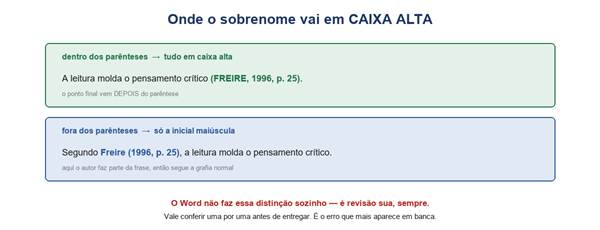
A regra do sobrenome em caixa alta.
Pela ABNT, a grafia do sobrenome muda conforme a posição:
- Dentro dos parênteses, tudo em caixa alta: A leitura molda o pensamento crítico (FREIRE, 1996, p. 25).
- Fora dos parênteses, grafia normal: Segundo Freire (1996, p. 25), a leitura molda o pensamento crítico.
A lógica é simples: quando o autor faz parte da frase, ele é um nome próprio como qualquer outro. Quando está entre parênteses, é referência bibliográfica.
Repare também no ponto final: em citação direta que termina o período, o ponto vem depois do parêntese.
O Word não faz essa distinção sozinho, em nenhum estilo. É revisão sua, uma por uma, antes de entregar. É um dos erros que mais aparecem em banca justamente porque o autor confia no automático.
Citação direta e citação indireta
Vale a distinção, porque muda o que a citação leva:
- Direta — você copia as palavras do autor. Precisa de página: (SILVA, 2020, p. 45)
- Indireta — você explica com suas palavras. A página é opcional: (SILVA, 2020)
Citação direta de até três linhas fica no corpo do texto, entre aspas. Acima de três linhas vira bloco recuado, sem aspas.
Formatação ABNT completa no WordNotas de rodapé
Coisa diferente das citações, e frequentemente confundida.
Referências → Inserir Nota de Rodapé, ou Ctrl + Alt + F. O Word põe o número no texto, cria a área no pé da página e numera tudo automaticamente — inserindo uma nota no meio, as seguintes se renumeram sozinhas.
Na ABNT, nota de rodapé serve para explicação, não para referência bibliográfica. As fontes vão no sistema autor-data, dentro do texto.
A nota sai em fonte menor e espaçamento simples, alinhada à esquerda. Se o Word não fizer isso sozinho, ajuste o estilo Texto de nota de rodapé, não a nota em si.
Antes de entregar
A conferência que evita a maioria dos problemas:
- Toda fonte citada no texto está na lista de referências?
- Toda fonte da lista foi citada em algum lugar?
- Os sobrenomes dentro de parênteses estão em caixa alta?
- As citações diretas têm número de página?
- A lista está em ordem alfabética, alinhada à esquerda, com espaçamento simples?
- O destaque do título está igual em todas — se uma está em negrito, todas em negrito?
Esse último ponto é da NBR 6023 e passa despercebido: o destaque precisa ser consistente na lista inteira.
Sumário automático que atualiza sozinhoOs problemas mais comuns
| Sintoma | Causa |
| A lista saiu fora do padrão ABNT | o Word não tem estilo ABNT; nenhum dos nativos serve |
| A bibliografia não mostra uma fonte | ela está cadastrada mas não foi citada no texto |
| Citei e a lista não mudou | é um campo — clique e Atualizar Citações e Bibliografia |
| O autor apareceu invertido | o nome foi digitado num campo só; use o botão Editar |
| A citação está sem página | abra a setinha da citação → Editar Citação |
| Perdi as fontes ao trocar de computador | a Lista Mestra é local, fica na máquina |
| O sobrenome não ficou em caixa alta | nenhum estilo faz isso; é revisão manual |
| A nota de rodapé está com fonte errada | ajuste o estilo Texto de nota de rodapé |
Resumindo
- O Word não tem estilo ABNT — nenhum dos nativos serve
- Use o sistema dele para organizar, não para formatar a lista final
- Até dez fontes, à mão. Acima disso, Zotero ou Mendeley
- Inserir Citação → Adicionar Nova Fonte cadastra uma vez para sempre
- Gerenciar Fontes guarda tudo entre documentos
- Espaço reservado para citar sem parar de escrever
- Dentro dos parênteses: (FREIRE, 1996, p. 25). Fora: Freire (1996)
- Citação direta precisa de página
- Nota de rodapé é para explicação, não para referência
A referência oficial:
Documentação da Microsoft