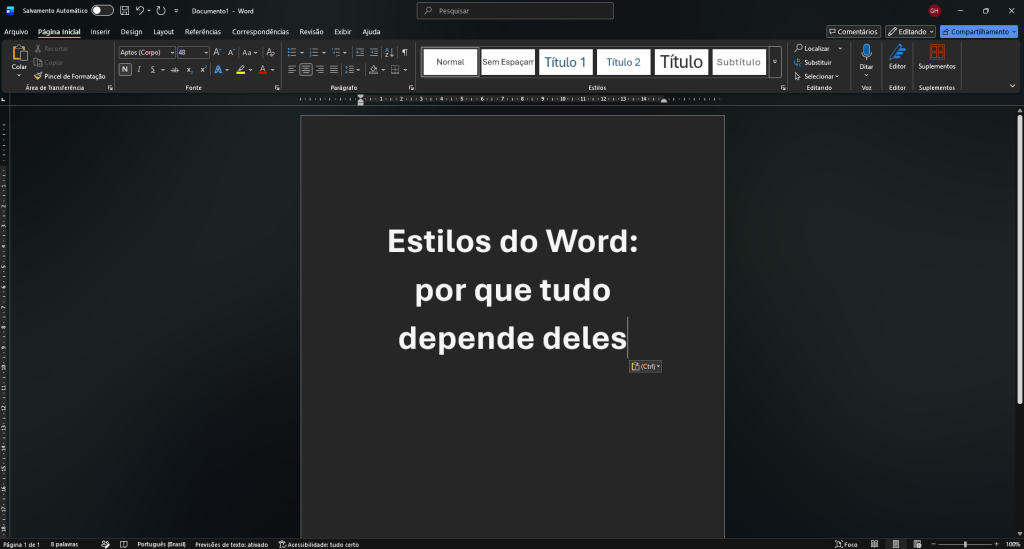
Aquela galeria colorida na guia Página Inicial, com Normal, Sem Espaçamento, Título 1, Título 2. A maioria das pessoas ignora e formata na mão: seleciona, muda a fonte, aumenta o tamanho, põe negrito.
Funciona — até o documento passar de dez páginas. Depois disso, é a diferença entre um documento que obedece e um que você briga com ele até a última hora.
O que é um estilo
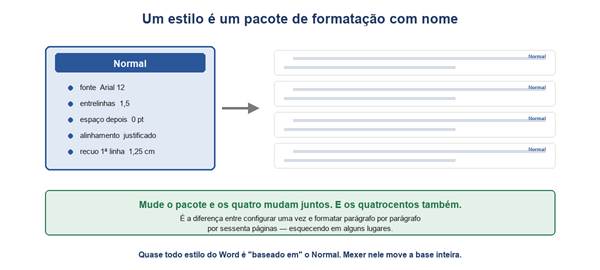
Um nome guardando um conjunto de regras.
Um estilo é um pacote de formatação com um nome. Dentro dele estão fonte, tamanho, cor, alinhamento, espaçamento, recuo, e mais uma porção de coisas.
Quando você aplica o estilo Normal a um parágrafo, ele recebe tudo isso de uma vez. E quando você muda o pacote, todos os parágrafos que usam aquele estilo mudam junto — os que já existem e os que você ainda vai escrever.
É a mesma lógica do slide mestre no PowerPoint: configurar num lugar e valer para o documento inteiro.
Os tipos
Na galeria, os estilos vêm com um símbolo ao lado que diz o que eles fazem:
- Parágrafo (¶) — vale para o parágrafo inteiro. Basta o cursor estar dentro dele
- Caractere (a) — vale só para o texto selecionado. Serve para destacar um termo dentro da frase
- Vinculado (¶a) — funciona dos dois jeitos, conforme você selecione ou não
Os estilos de título são vinculados, e isso causa um problema comum: selecionando só três palavras de um parágrafo e aplicando Título 1, aquelas três palavras ficam com cara de título e o parágrafo continua sendo texto comum. Para o sumário, não existe título nenhum ali.
A regra segura: para aplicar estilo de parágrafo, não selecione nada — só clique dentro do parágrafo.
Por que “mudei o estilo e não aconteceu nada”
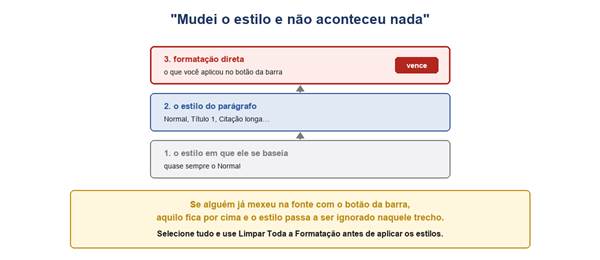
Três camadas, e a de cima sempre vence.
Essa é a reclamação número um sobre estilos, e a resposta é sempre a mesma.
A formatação de um parágrafo vem de três camadas empilhadas. A de cima é a formatação direta — o que você aplicou clicando nos botões da barra. E ela vence o estilo.
Então, se alguém já passou por aquele trecho mudando a fonte no botão, o estilo perdeu o controle sobre ele. Você modifica o estilo, o resto do documento muda, e aquele pedaço fica exatamente igual.
Como limpar
Antes de aplicar estilos num documento herdado, tire a formatação direta:
- Selecione tudo com Ctrl + T (ou Ctrl + A, dependendo da versão)
- Na galeria de estilos, clique em Limpar Toda a Formatação — o ícone de borracha
Isso devolve tudo ao estilo Normal. Parece drástico e é justamente o ponto: você recomeça de uma base limpa e aplica os estilos de propósito.
Se quiser limpar só um pedaço, dois atalhos ajudam: Ctrl + Espaço tira a formatação de caractere e Ctrl + Q tira a de parágrafo.
Descobrir de onde vem a formatação
Quando não dá para adivinhar o que está acontecendo, existe uma ferramenta que responde: Shift + F1 abre o painel Revelar Formatação.
Clique num trecho e ele mostra, item por item, qual é a fonte, o espaçamento, o recuo — e de onde cada coisa vem, se do estilo ou de formatação direta. É o jeito mais rápido de entender um documento que outra pessoa fez.
Modificar um estilo
Botão direito no estilo, na galeria → Modificar.
Na janela, os controles principais estão à vista; o resto fica no botão Formatar, no canto inferior esquerdo — é lá que estão Parágrafo, Tabulação, Borda, Numeração.
Duas caixas embaixo merecem atenção:
- Somente neste documento — o padrão, e quase sempre o que você quer
- Novos documentos baseados neste modelo — grava a mudança para todos os documentos novos. Útil para deixar o Normal do seu Word já em Arial 12 justificado, por exemplo
Existe um atalho: formate um parágrafo do jeito que você quer, clique com o botão direito no estilo e escolha Atualizar para corresponder à seleção. O estilo absorve a formatação daquele parágrafo.
Formatação ABNT completa no WordO “baseado em”
Dentro da janela Modificar existe um campo Estilo baseado em. Quase todos os estilos do Word são baseados no Normal, direta ou indiretamente.
Isso é muito poderoso: trocar a fonte no Normal troca em quase tudo, de uma vez. E é perigoso pelo mesmo motivo — uma mudança no Normal se espalha por lugares que você não previu.
Na prática, use a favor: configure o Normal primeiro, com a fonte e o espaçamento do trabalho. Depois ajuste só o que os estilos de título precisam ter de diferente.
O estilo do parágrafo seguinte
Outro campo escondido na mesma janela: Estilo do parágrafo seguinte.
Ele define o que acontece quando você aperta Enter. Configurando o Título 1 para ter Normal como estilo seguinte, você digita o título, aperta Enter e já está escrevendo texto comum — sem precisar trocar de estilo à mão toda vez.
É um detalhe pequeno que economiza centenas de cliques num trabalho longo.
Criar um estilo próprio
Para formatações que se repetem — citação longa, legenda de figura, texto de tabela:
- Formate um parágrafo do jeito certo
- Com o cursor dentro dele, clique na setinha da galeria de estilos
- Criar um Estilo
- Dê um nome claro e clique em OK
A partir daí, um clique aplica. E se o orientador pedir uma mudança, você altera o estilo e todas as ocorrências do documento mudam juntas.
O que só existe por causa dos estilos
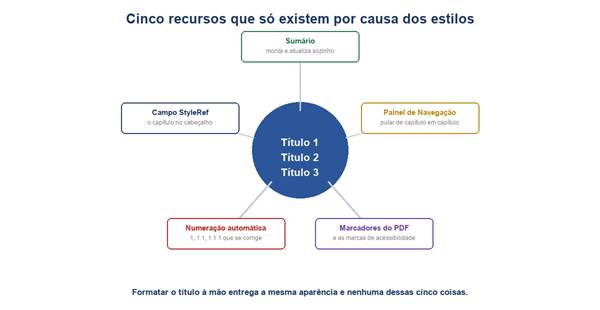
Cinco recursos que dependem dos estilos de título.
Aqui está o argumento que fecha a discussão. Formatar um título à mão entrega a mesma aparência e nenhuma destas cinco coisas:
- Sumário automático — ele lê os estilos de título, e só eles
- Painel de Navegação — a lista lateral para pular de capítulo em capítulo
- Numeração automática de 1, 1.1, 1.1.1 que se corrige sozinha
- Campo StyleRef, que põe o nome do capítulo no cabeçalho
- Marcadores e acessibilidade no PDF — a barra lateral de navegação e o que leitor de tela usa
Nenhuma dessas coisas olha a aparência do texto. Todas olham o estilo.
Sumário automático que atualiza sozinhoSelecionar tudo que usa um estilo
Um truque prático: clique com o botão direito num estilo da galeria e escolha Selecionar Todas as Instâncias.
O Word seleciona de uma vez todos os parágrafos que usam aquele estilo, em qualquer parte do documento. Serve para conferir se algo está aplicado onde não devia — e para corrigir tudo de uma vez.
A busca também entende estilos: em Localizar e Substituir, no botão Mais, existe Formatar → Estilo. Dá para procurar todos os parágrafos com um estilo e trocar por outro.
O texto colado de fora
Colar texto de um site ou de outro documento traz junto a formatação — e às vezes estilos inteiros, que passam a poluir a sua galeria.
Duas defesas:
- Ao colar, use o ícone de opções de colagem e escolha Manter Somente Texto
- Para deixar isso permanente: Arquivo → Opções → Avançado, na seção de recortar, copiar e colar, mude a colagem de outros programas para Manter Somente Texto
O texto entra limpo e recebe o estilo do lugar onde você colou. É o comportamento que você quer em noventa por cento das vezes.
Os problemas mais comuns
| Sintoma | Causa |
| Modifiquei o estilo e um trecho não mudou | formatação direta por cima; use Limpar Toda a Formatação |
| Apliquei Título 1 e o sumário não pegou | havia texto selecionado; o estilo virou de caractere |
| Mudei o Normal e mudou coisa que eu não queria | outros estilos são baseados nele |
| A galeria está cheia de estilos estranhos | vieram junto com texto colado de fora |
| O estilo mudou de novo sozinho | alguém usou Atualizar para corresponder à seleção |
| Não acho o estilo que preciso | abra o painel completo em Alt + Ctrl + Shift + S |
| Não sei de onde vem essa formatação | Shift + F1 abre o Revelar Formatação |
Resumindo
- Estilo é um pacote de formatação com nome — mude nele e tudo acompanha
- Para aplicar estilo de parágrafo, não selecione nada, só clique dentro
- Formatação direta vence o estilo — limpe antes de aplicar
- Shift + F1 mostra de onde vem cada formatação
- Configure o Normal primeiro; quase tudo se baseia nele
- Estilo do parágrafo seguinte economiza centenas de cliques
- Sumário, navegação, numeração, StyleRef e PDF dependem dos estilos
- Selecionar Todas as Instâncias conserta tudo de uma vez
- Cole de fora sempre como Manter Somente Texto
A referência oficial:
Documentação da Microsoft