Formatar um trabalho pela ABNT no Word é chato por um motivo específico: os padrões de fábrica do Word contrariam a norma em quase tudo. Fonte, espaçamento, margem, recuo — nada vem certo.
A boa notícia é que dá para acertar tudo em vinte minutos, no começo, e nunca mais pensar nisso. O caro é descobrir na véspera da entrega.
Uma ressalva antes de tudo: o manual da sua instituição vale mais do que este guia. Muitas universidades divergem da ABNT em detalhes, e é o manual delas que a banca vai usar. Confira antes de aplicar.
A página em números
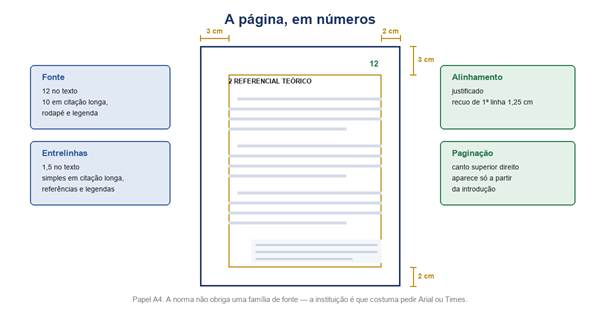
O resumo visual do que a norma pede.
O essencial, em lista:
- Papel A4
- Margens — 3 cm em cima e à esquerda, 2 cm embaixo e à direita
- Fonte tamanho 12 no texto; 10 em citação longa, nota de rodapé, legenda e paginação
- Entrelinhas 1,5 no texto; simples em citação longa, referências, legendas e notas
- Alinhamento justificado, com recuo de primeira linha
- Paginação no canto superior direito, a 2 cm da borda
Duas coisas que a norma não define e todo mundo acha que define: a família da fonte e o tamanho do recuo de parágrafo. Arial ou Times New Roman 12 e recuo de 1,25 cm são convenção da maioria dos manuais, não exigência da NBR.
O que o Word erra sozinho
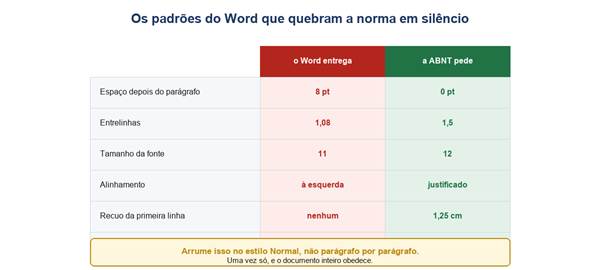
Seis padrões de fábrica que contrariam a norma.
Antes de você digitar a primeira palavra, o Word já está fora da norma em seis pontos. Dois deles são invisíveis e responsáveis por metade das devoluções:
- Espaço depois do parágrafo: 8 pt. A ABNT não prevê esse espaço extra. Ele cria um vão entre parágrafos que parece “o texto está bem espaçado” e não é o que a norma pede
- Entrelinhas 1,08. Não é 1, não é 1,5. É um valor intermediário que o Word inventou e que ninguém percebe olhando
Os outros quatro são visíveis: fonte 11, alinhamento à esquerda, sem recuo de primeira linha e margens de 2,5 cm.
A tentação é arrumar parágrafo por parágrafo conforme escreve. Não faça isso — a próxima seção explica por quê.
Arrume no estilo, não no parágrafo
Essa é a decisão que separa vinte minutos de trabalho de vinte horas.
Se você selecionar um parágrafo e mudar fonte, espaçamento e recuo, isso vale para aquele parágrafo. Num trabalho de sessenta páginas, você vai repetir isso centenas de vezes — e vai esquecer em alguns lugares.
O jeito certo é modificar o estilo Normal, que é o estilo de todo texto comum:
- Na guia Página Inicial, clique com o botão direito em Normal, na galeria de estilos
- Modificar
- Ajuste a fonte para 12
- Clique em Formatar → Parágrafo, embaixo
- Alinhamento Justificado; Recuo especial Primeira linha: 1,25 cm
- Espaçamento Antes: 0 e Depois: 0; Entrelinhas 1,5 linhas
- OK, e marque Novos documentos baseados neste modelo se quiser que valha para os próximos trabalhos
Feito uma vez, o documento inteiro obedece — inclusive o que você ainda vai escrever.
Estilos do Word: por que tudo depende delesAs margens
Layout → Margens → Margens Personalizadas. Superior 3, Inferior 2, Esquerda 3, Direita 2. Na aba Papel, confirme A4.
Na mesma janela, na aba Layout, o campo Da borda: Cabeçalho define a que distância da borda o número da página fica. Para a ABNT, 2 cm.
Os títulos de seção
Pela ABNT, os títulos das seções numeradas ficam alinhados à esquerda, com a numeração progressiva em arábico: 1, 1.1, 1.1.1.
Já os títulos sem indicativo numérico — agradecimentos, resumo, listas, sumário, referências, glossário, apêndices e anexos — ficam centralizados.
Cada seção primária (capítulo) começa em página nova.
Na prática, no Word:
- Aplique Título 1 nos capítulos e Título 2, Título 3 nas subdivisões
- Modifique esses estilos para a formatação que o seu manual pede — normalmente fonte 12, caixa alta e negrito no Título 1
- No estilo Título 1, em Formatar → Quebra de linha e de página, marque Quebra de página antes. Assim todo capítulo já começa em folha nova sozinho
Esse último truque poupa um bocado de dor de cabeça: você para de inserir quebras de página à mão e de vê-las bagunçando tudo quando o texto muda.
Numeração automática dos capítulos
Digitar “1 INTRODUÇÃO” e “2 REFERENCIAL” na mão funciona até você precisar inserir um capítulo no meio.
Amarre a numeração aos estilos: com o cursor num parágrafo de Título 1, guia Página Inicial → Lista de Vários Níveis → escolha, na parte de baixo da galeria, um modelo que cite Título 1, Título 2, Título 3.
A partir daí a numeração se conserta sozinha.
As citações
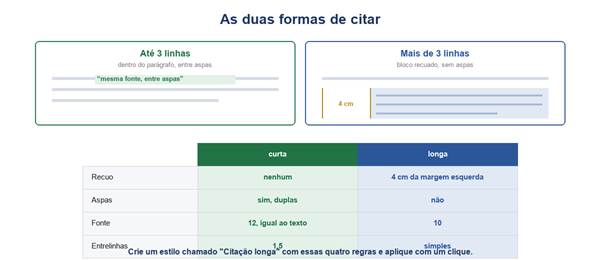
Curta e longa seguem regras diferentes.
A divisão é pelo tamanho:
- Até três linhas — dentro do parágrafo, entre aspas duplas, mesma fonte e mesmo espaçamento do texto
- Mais de três linhas — bloco separado, recuado 4 cm da margem esquerda, fonte 10, espaçamento simples, sem aspas
O erro clássico é manter as aspas na citação longa. O recuo já cumpre o papel que as aspas cumpririam.
Como isso se repete muito, vale criar um estilo próprio:
- Formate um parágrafo de citação longa do jeito certo
- Com o cursor dentro dele, clique na setinha da galeria de estilos → Criar um Estilo
- Chame de Citação longa
Nas próximas, um clique resolve. E se o seu orientador pedir uma mudança, você altera o estilo e todas as citações do trabalho mudam juntas.
Citações e referências automáticas no WordPaginação
A parte que mais gera pergunta, e que tem post próprio porque não cabe em três linhas.
O resumo: a capa não conta, a contagem começa na folha de rosto, e o número só aparece a partir da introdução — mostrando o número real da sequência, não 1.
Isso exige uma quebra de seção antes da introdução e o corte do Vincular ao Anterior.
Numeração de página a partir da introduçãoIlustrações e tabelas
A regra que quase todo mundo inverte:
- A legenda vai acima da figura ou tabela: Figura 1 – Distribuição das respostas
- A fonte vai abaixo: Fonte: elaborado pelo autor (2026)
- Ambas em fonte menor e espaçamento simples
A fonte é obrigatória mesmo quando o material é seu — nesse caso, “elaborado pelo autor”.
Para numerar automaticamente, use Referências → Inserir Legenda. O Word renumera sozinho quando você insere uma figura no meio, e ainda permite gerar a lista de figuras depois.
Referências
A lista final segue regras próprias:
- Alinhadas à esquerda, não justificadas
- Espaçamento simples dentro de cada referência
- Separadas entre si por uma linha em branco
- Em ordem alfabética
Alinhar à esquerda aqui não é descuido: é a norma. Referência justificada abre buracos enormes entre as palavras, porque URLs e nomes longos não quebram bem.
Antes de entregar
Uma conferência de cinco minutos que pega quase tudo:
- Ligue o ¶ e veja se não sobraram quebras de página soltas ou parágrafos vazios
- Atualize o sumário — clique nele e F9, índice inteiro
- Confira a numeração: capa sem número, introdução com o número certo
- Veja se algum capítulo ficou no meio de uma página
- Confira as citações longas: sem aspas, recuadas, fonte 10, espaço simples
- Exporte em PDF e confira nele — é o que a banca vai abrir
Salve como modelo
Depois de tudo configurado, não repita esse trabalho no próximo semestre:
- Arquivo → Salvar como
- Tipo: Modelo do Word (.dotx)
Guarde um arquivo com a capa, os estilos e as seções já montadas, e o próximo trabalho começa pronto. Vale também compartilhar com os colegas — é o tipo de coisa que salva a turma inteira.
Os problemas mais comuns
| Sintoma | Causa |
| Sobra espaço entre os parágrafos | espaçamento depois de 8 pt no estilo Normal |
| O espaçamento parece certo e não é | entrelinhas em 1,08 em vez de 1,5 |
| Arrumei tudo e o texto novo sai errado | arrumou o parágrafo, não o estilo Normal |
| O capítulo começou no meio da página | falta Quebra de página antes no estilo Título 1 |
| A citação longa está entre aspas | citação com mais de 3 linhas não leva aspas |
| A legenda ficou embaixo da figura | a legenda vai acima; a fonte é que vai abaixo |
| As referências ficaram cheias de buracos | estão justificadas; devem ser alinhadas à esquerda |
| O número aparece na capa | faltou quebra de seção e cortar o Vincular ao Anterior |
Resumindo
- Margens 3 / 2 / 3 / 2, papel A4
- Fonte 12, entrelinhas 1,5, justificado, recuo 1,25 cm
- Espaçamento antes e depois do parágrafo: zero
- Arrume tudo no estilo Normal, nunca parágrafo por parágrafo
- Título 1 com quebra de página antes faz o capítulo abrir sozinho
- Citação longa: 4 cm, fonte 10, simples, sem aspas
- Legenda acima, fonte abaixo
- Referências à esquerda, simples, separadas por linha em branco
- Salve como .dotx e nunca mais refaça
- O manual da sua instituição manda mais que qualquer guia
A referência oficial do Word:
Documentação da Microsoft